

Übersicht der Buchungsebenen mit Typ, Forecast-Status und Snapshots
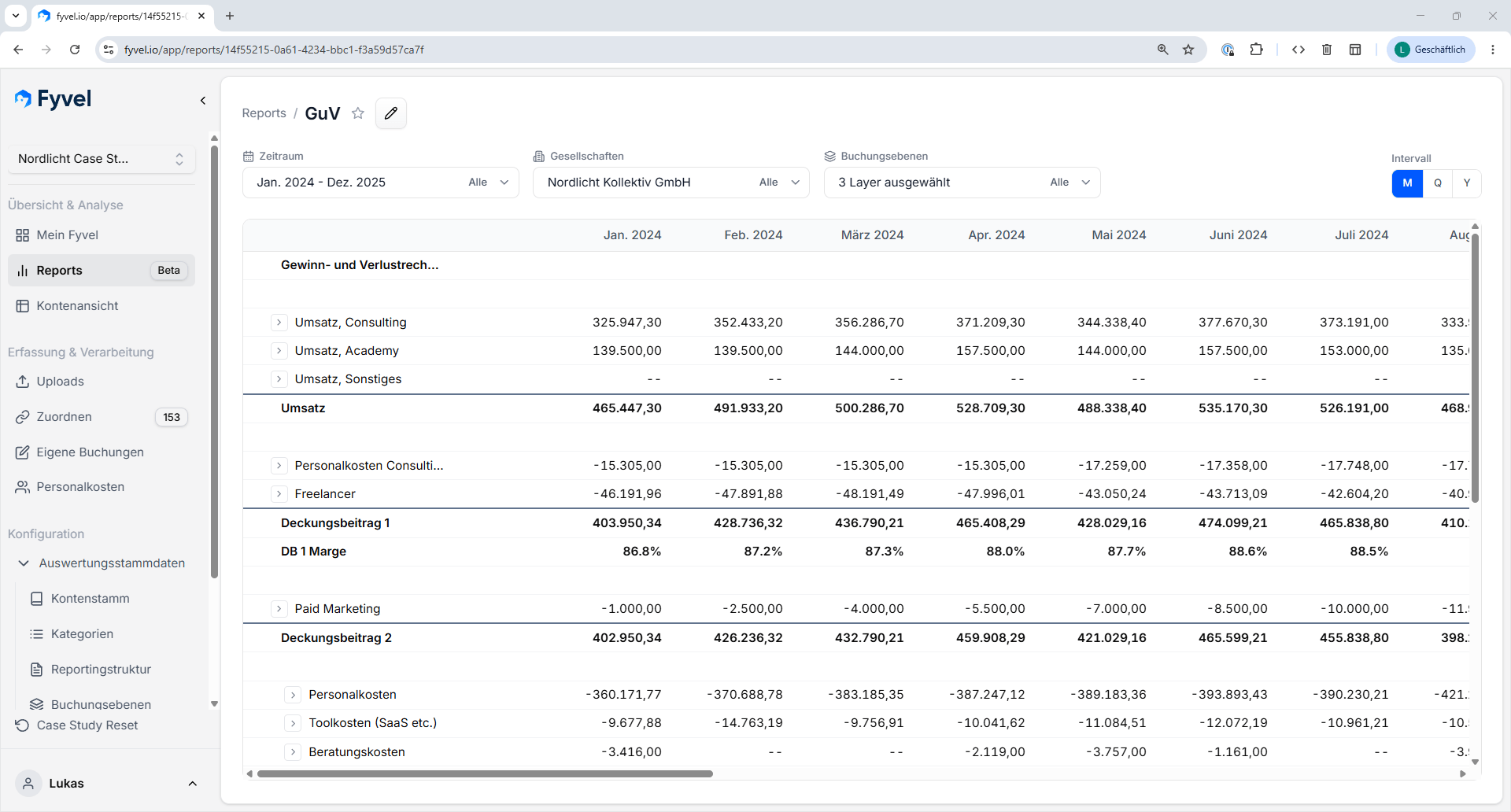
Was ein Bericht enthält
Ein Bericht besteht aus einzelnen Zeilen, die unterschiedliche Aufgaben erfüllen können:- Datenzeilen — Zeigen Werte aus deinen Reporting-Daten
- Berechnungen — Kombinieren oder vergleichen andere Zeilen
- Überschriften und Leerzeilen — Strukturieren den Bericht visuell
Zeitraum und Aggregation
Für jeden Bericht kannst du den Zeitraum festlegen und die Darstellung umschalten:- monatlich
- quartalsweise
- jährlich
Unternehmen auswählen
Wenn deine Organisation mehrere Unternehmen umfasst, kannst du einen Bericht für eine einzelne Gesellschaft oder für mehrere Gesellschaften gemeinsam ausführen.Drilldown
Einzelne Berichtszeilen lassen sich aufklappen, um die zugrunde liegenden Dimensionen (z. B. Konto/Kategorie, Kostenstelle, Kostenträger, Gesellschaft, Buchungsebene) besser nachzuvollziehen. Über die Toolbar kannst du alle Zeilen auf einmal auf- oder zuklappen. Die Drill-down-Dimensionen stellst du im Drill-down-Dialog ein; gespeicherte Ansichten merken sich diese Einstellung.Export
Berichte lassen sich aus der Web-App als PDF oder Excel (.xlsx) herunterladen:- PDF enthält die aktuell aufgeklappten Drill-down-Zeilen (wie auf dem Bildschirm).
- Excel enthält den vollständigen Drill-down-Baum der aktiven Einstellung; zugeklappte Zweige sind gruppiert und zunächst ausgeblendet und können in Excel aufgeklappt werden.
Ansichtsmodi
Über Einstellungen in der Berichtsansicht kannst du zwischen drei Modi wechseln:- Standard — Werte aus den ausgewählten Buchungsebenen für den gewählten Zeitraum
- Rolling Forecast — Ist-Werte und Forecast-Werte über einen Stichtag in einer gemeinsamen Ansicht
- Vergleich — Zwei Buchungsebenen-Konfigurationen gegenüberstellen und die Differenz anzeigen
Rolling Forecast
Im Modus Rolling Forecast kombinierst du abgeschlossene Ist-Perioden mit Forecast-Perioden in einem Bericht. Dafür legst du fest:- Ist bis einschließlich — der Stichtag, bis zu dem Ist-Werte angezeigt werden
- Buchungsebenen (Ist) — welche Ebenen für die Ist-Perioden gelten
- Buchungsebenen (Forecast) — welche Ebenen für die Forecast-Perioden nach dem Stichtag gelten
Vergleich
Im Modus Vergleich stellst du zwei Buchungsebenen-Konfigurationen gegenüber:- Seite A — erste Datenebene, zum Beispiel aktueller Stand oder Ist-Daten
- Seite B — zweite Datenebene, zum Beispiel Plan, Snapshot oder Forecast
Berichte in Excel und Google Sheets
Dieselben Report-Definitionen stehen auch in den Fyvel-Add-ins für Excel und Google Sheets zur Verfügung. Dadurch bleiben deine Reportlogik und deine Spreadsheet-Auswertungen auf demselben Stand. Die Ansichtsmodi Rolling Forecast und Vergleich sind in der Web-App und über MCP (resolve_report mit periodSlices bzw. compareSides) verfügbar. Details zur MCP-Nutzung: Berichte (MCP).