

Monatsansicht (Standard)
Die Seite ist nach Monaten organisiert:- Linke Leiste: Alle erfassten Monate mit Status (Bereit, Offen, Leer). Hier lädst du neue Monate hoch oder erfasst sie manuell.
- Hauptbereich: Mitarbeitertabelle für den gewählten Monat: Betrag und Zuordnung zur einer Kostenstelle.
Übersicht (Matrix)
Unter dem Tab Übersicht siehst du weiterhin die Matrix aller Mitarbeiter × Monate, hilfreich für den Vergleich mehrerer Perioden. Klicke auf eine Zelle, um die Zuordnung zu bearbeiten.CSV aus DATEV Unternehmen online exportieren
Die Personalkostendaten für Fyvel stammen aus DATEV Unternehmen online. Exportiere monatlich die Auswertung „Personalkostenübersicht” als CSV-Datei.Voraussetzung: Auswertungen Personalwirtschaft freischalten
Stelle sicher, dass du in DATEV Unternehmen online oben rechts im Menü (Meine Anwendungen) die Option „Auswertungen Personalwirtschaft” siehst.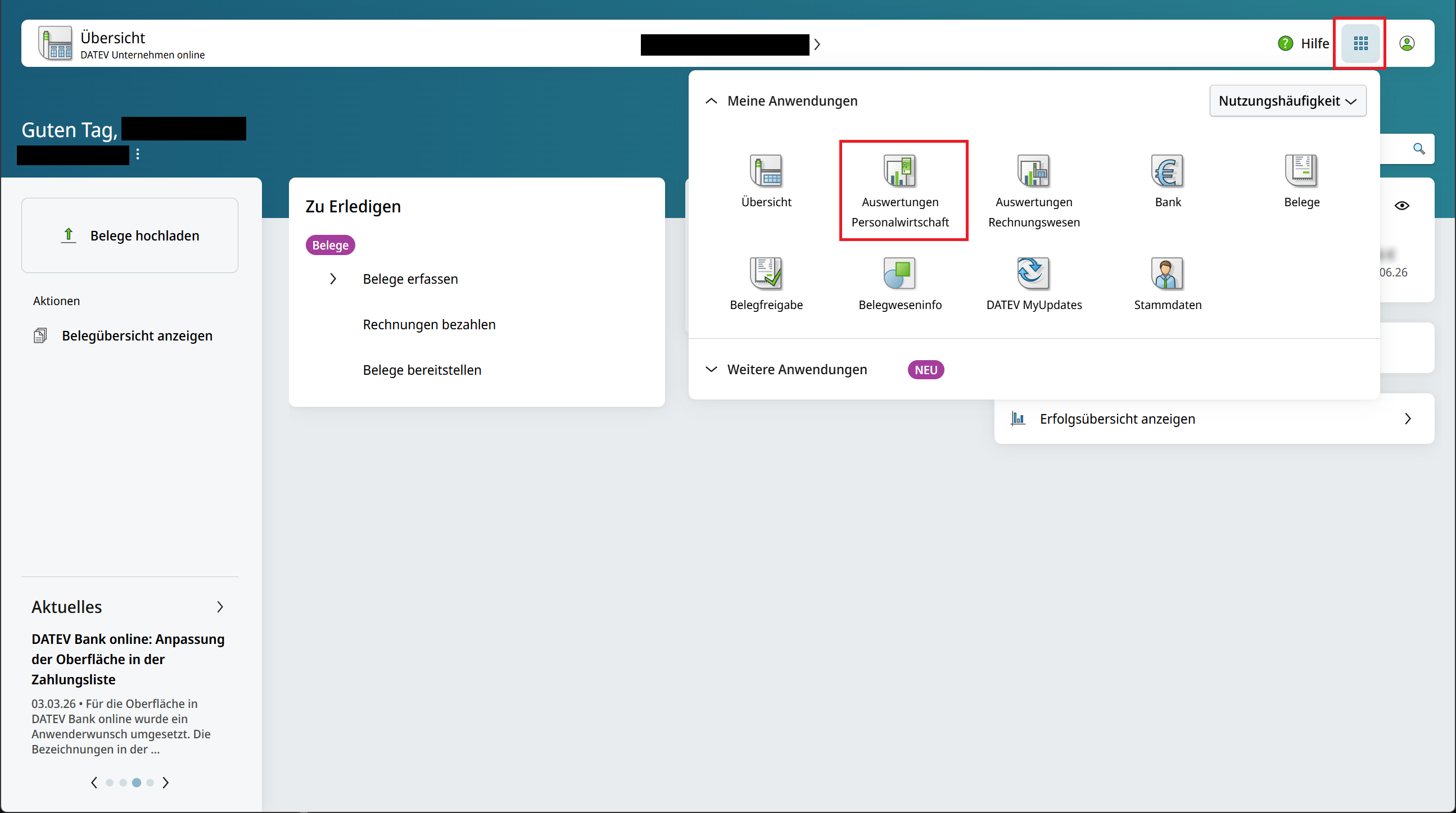
Auswertungen Personalwirtschaft in DATEV Unternehmen online öffnen
Personalkostenübersicht als CSV herunterladen
Sobald Auswertungen Personalwirtschaft verfügbar ist:- Öffne Auswertungen Personalwirtschaft über das Menü oben rechts.
- Wechsle zum Tab Datenexport.
- Wähle den Monat, den du in Fyvel erfassen möchtest.
- Klicke in der Tabelle die Zeile Personalkostenübersicht an.
- Lade rechts unter CSV-Datei die Datei herunter.
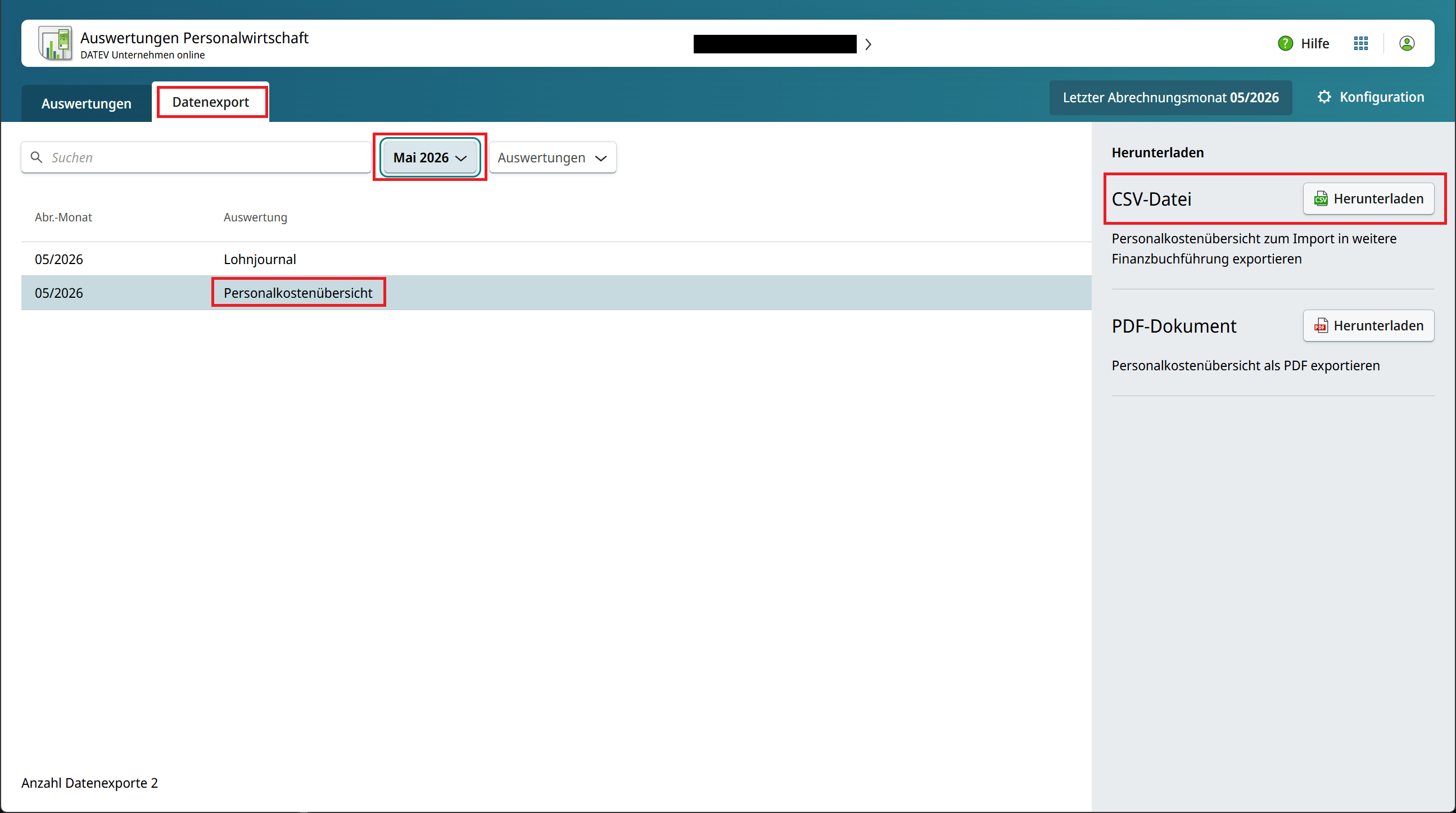
Personalkostenübersicht als CSV aus DATEV exportieren
Monatsdaten hochladen
Klicke auf der Personalkosten-Seite auf Monat hochladen (in der Monatsleiste oder im leeren Zustand), um die exportierte CSV-Datei zu importieren. Der Upload erfolgt in drei Schritten:- Datei auswählen: Lade die CSV-Datei der Personalkostenübersicht aus DATEV hoch.
- Spalten zuordnen: Ordne die Spalten deiner Datei den Fyvel-Feldern zu (Personalnummer, Name, Betrag).
- Prüfen & Bestätigen: Kontrolliere die erkannten Daten und bestätige den Import.
Kostenstellen-Zuordnung definieren
In der Monatsansicht bearbeitest du die Zuordnung über Zuordnung bearbeiten (Stift-Symbol) in der Zeile:- Ein Seitenpanel öffnet sich mit dem monatlichen Betrag.
- Füge Zeilen hinzu: Jede Zeile besteht aus einer Kostenstelle (numerischer Code) und einem Prozentanteil.
- Die Summe aller Prozentanteile muss genau 100% ergeben.
- Klicke auf „Speichern”.
Fyvel erzeugt daraus automatisch die entsprechenden Umbuchungen.
Standardzuordnung
Für jeden Mitarbeiter kannst du eine Standardzuordnung hinterlegen. Klicke auf Standardzuordnung (Stift-Symbol neben dem Namen) in der Zeile oder auf den Mitarbeiternamen in der Übersicht.Mitarbeiter löschen
Ein Mitarbeiter kann gelöscht werden, wenn für ihn in keinem Monat Personalkosten erfasst sind (Löschen Button in der Zeile oder Mitarbeiter löschen im Standard-Dialog). Hat der Mitarbeiter bereits Monatsdaten, ist Löschen nicht möglich. Beim Anlegen eines neuen Mitarbeiters kannst du die Standardzuordnung direkt im Anschluss festlegen.Standard für mehrere Mitarbeiter festlegen
- Mitarbeiter in der Tabelle per Checkbox auswählen (Kopfzeile = alle sichtbaren Zeilen).
- Standard Kostenstelle festlegen klicken.
- Kostenstellenaufteilung festlegen und speichern (gilt für alle ausgewählten Mitarbeiter).
Automatische Buchungserzeugung
Wenn du eine Zuordnung speicherst, erzeugt Fyvel automatisch Buchungen:- Eine Reduktionsbuchung auf dem Kostenkonto (Gesamtbetrag wird herausgebucht)
- Zuordnungsbuchungen auf dem Verrechnungskonto für jede Kostenstelle (anteilige Beträge)
Filtern
In der Monatsansicht:- Mitarbeiter suchen: Personalnummer oder Name
- Standard-Kostenstelle filtern: Nur Mitarbeiter, deren Standardzuordnung eine bestimmte Kostenstelle enthält
- Nur fehlende Zuordnungen: Nur Zeilen ohne Zuordnung im aktiven Monat
Monat löschen
Über das Menü (⋯) neben einem Monat in der linken Leiste kannst du alle Personalkostendaten und zugehörigen Buchungen für diesen Monat entfernen.Voraussetzung
Bevor Zuordnungen ins Reporting übernommen werden, müssen in den Unternehmenseinstellungen die Personalkosten-Konten konfiguriert sein:- Kostenkonto: Das Konto, auf dem die Personalkosten ursprünglich gebucht sind
- Verrechnungskonto: Das Konto, über das die Umbuchungen laufen
- Buchungstexte: Texte für die automatisch erzeugten Buchungen (mit und ohne Kostenstelle)