

Welcher Weg passt zu dir?
Alle drei Wege führen zum selben Ergebnis: strukturierte Transaktionen, Konten und Salden in Fyvel. Die Wege unterscheiden sich nur darin, wie die Daten hereinkommen.
Empfehlung für den Start
Wenn du Fyvel zuerst ausprobieren möchtest, ist GDPdU in der Regel der schnellste Weg:- Du brauchst keinen eigenen DATEV-Zugang. Nicht jedes Unternehmen hat DATEV Unternehmen Online freigeschaltet, und die Freischaltung hängt am Steuerberater.
- GDPdU ist ein standardisiertes Format. Der Export enthält immer denselben Satz an Dateien, deshalb kann dabei weniger schiefgehen. Beim Kontoblatt-Export kommt dagegen erfahrungsgemäß oft die falsche Datei zurück, etwa ein PDF, die alte Ansicht, eine Jahresansicht oder ein Export ohne Kreditoren- und Debitorenkonten.
- Keine Einrichtung nötig. DATEV Connect braucht eine technische Freischaltung. Hängt die an deinem Steuerberater, dauert sie einige Tage. Buchst du dagegen selbst mit DATEV SmartIT, ist Connect meist innerhalb eines Tages nutzbar und dann von Anfang an eine gute Wahl.
- Du bekommst gleich die Historie. Ein Paket deckt ein ganzes Geschäftsjahr ab, statt Monat für Monat.
DATEV Unternehmen Online
Du exportierst die Kontoblatt-Ansicht monatlich als CSV und lädst die Dateien per Drag & Drop hoch. Der Export muss aus der deutschen DATEV-Oberfläche kommen und alle Konten enthalten. Dieser Weg funktioniert am besten, wenn du selbst Zugang zu DATEV Unternehmen Online hast, denn dann kannst du die Einstellungen der Auswertung direkt kontrollieren. Anleitung: DATEV Unternehmen OnlineDATEV GDPdU
Du lädst ein vollständiges Geschäftsjahr als ZIP-Datei hoch. Das Paket stammt aus DATEV Kanzlei-Rechnungswesen (GDPdU-Export bzw. „Vorabprüfung”) und wird meist vom Steuerberater bereitgestellt. Weil das Format standardisiert ist, ist die Anfrage beim Steuerberater eindeutig und es gibt kaum Spielraum für den falschen Export. Ein Paket enthält immer das ganze Geschäftsjahr, wie oft du ein neues anforderst, entscheidest du aber selbst: einmalig für die Historie oder regelmäßig, z. B. monatlich für ein laufendes Reporting. Jeder Upload ersetzt das Geschäftsjahr durch den neuen Stand. Anleitung: DATEV GDPdUDATEV Connect
Fyvel ruft die Geschäftsjahre direkt über die DATEV-Connect-Schnittstelle vom DATEV-Server ab, auf dem deine Buchhaltung läuft, also z. B. von DATEV SmartIT oder einem Server beim Steuerberater. Ein manueller Export entfällt. Eine Aktualisierung umfasst immer ein ganzes Geschäftsjahr, du startest sie aber per Knopfdruck so oft du möchtest, also z. B. monatlich. Im Dauerbetrieb ist das der komfortabelste Weg. Voraussetzung ist eine technische Freischaltung und ein Onboarding-Call. Wie lange das dauert, hängt davon ab, wo deine Buchhaltung liegt: Als Selbstbucher mit DATEV SmartIT ist die Freischaltung meist innerhalb eines Tages erledigt, manchmal sofort. Läuft sie über deinen Steuerberater oder einen Accounting-Server-Provider, dauert sie in der Regel einige Tage. Anleitung: DATEV ConnectWeitere Quellen
- Xero — Der Import von Xero-Daten ist in Arbeit. Sprich uns an, wenn du Xero nutzt.
- Google Sheets Sync — Für individuell konfigurierte Setups: Statt des Drag-&-Drop-Bereichs erscheint ein Sync-Button, der die Daten aus dem verknüpften Google Sheet importiert. Die URL wird in den Unternehmenseinstellungen hinterlegt.
- Weitere individuelle Integrationen stimmen wir gemeinsam im Onboarding ab.
Importweg festlegen oder wechseln
Den Importweg legst du beim Onboarding fest. Umstellen kannst du ihn danach nicht selbst: Schreib uns an [email protected], wir ändern den Importweg für deine Gesellschaft im Backend. Bei DATEV Connect kommt eine technische Einrichtung dazu, deshalb planen wir den Wechsel dorthin gemeinsam.Die Uploads-Seite
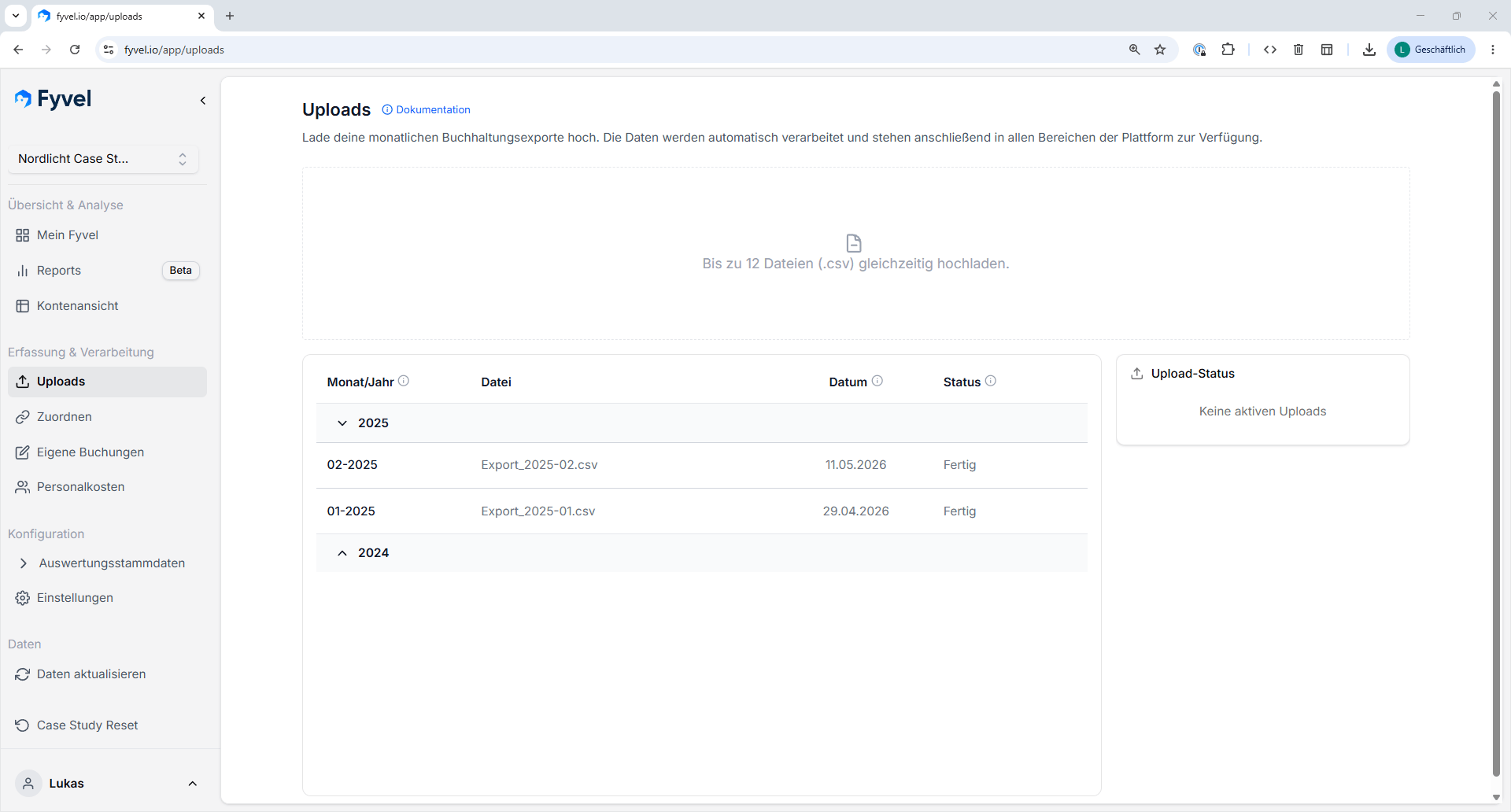
Uploads-Seite mit Drag-and-drop-Bereich und Upload-Tabelle
Das gilt für alle Importwege
- Fyvel erkennt automatisch, welche Buchungen neu sind und welche bereits vorhanden waren. Bestehende Zuordnungen bleiben erhalten.
- Lade deine Daten regelmäßig hoch, um dein Reporting aktuell zu halten.
- Rückwirkende Buchungen sind normal. Es lohnt sich, auch bereits importierte Zeiträume erneut zu übernehmen.
- Lege vor größeren Importen bei Bedarf einen Snapshot an, um Veränderungen nachvollziehen zu können (siehe Buchungsebenen & Snapshots). Fyvel erinnert dich beim Upload daran.
- Die DATEV-Stammdaten (Mandantennummer, Beraternummer, Kontenrahmen, Sachkontenlänge) werden beim Import zur Validierung genutzt. Prüfe sie in den Unternehmenseinstellungen.