

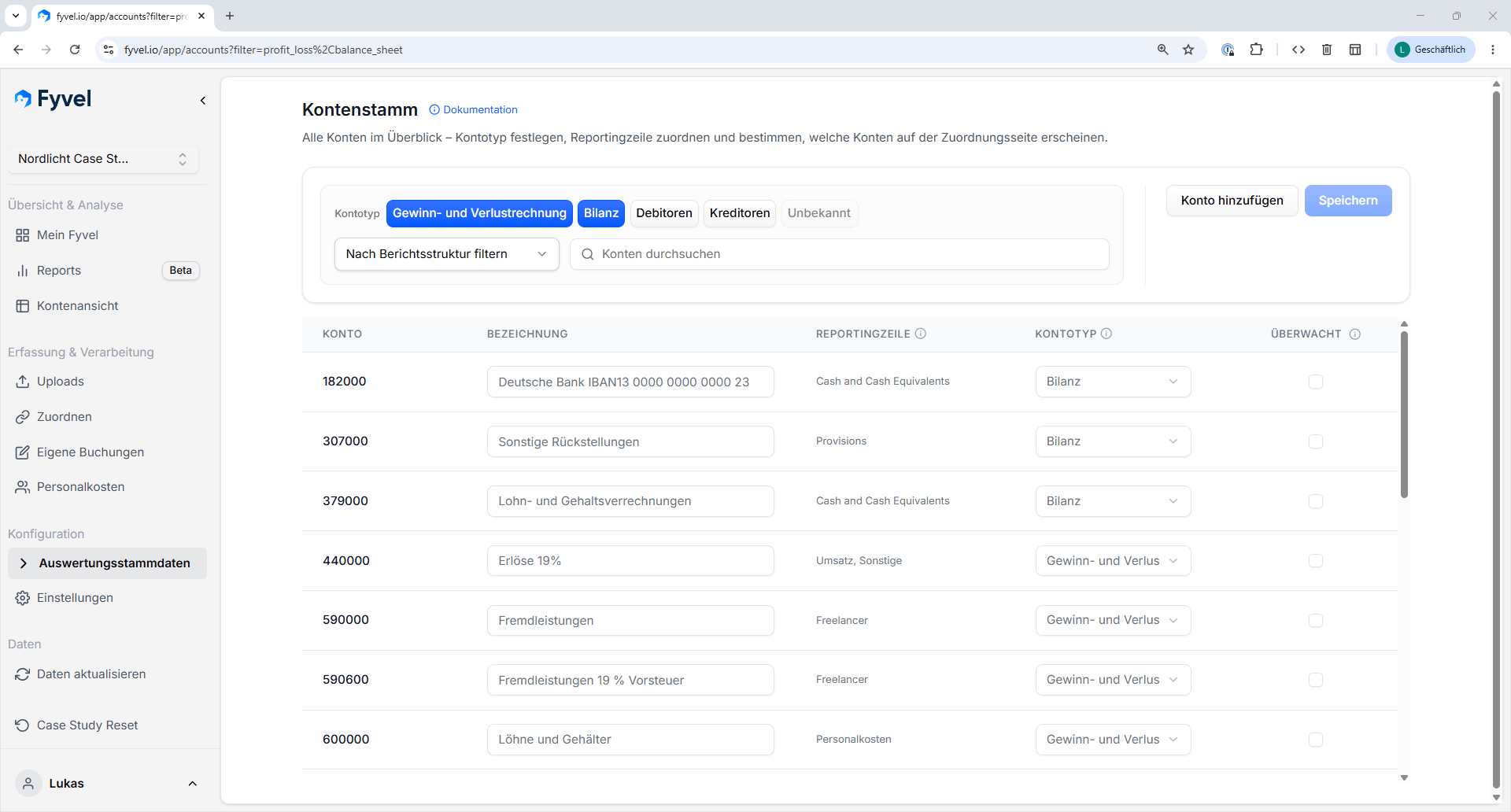
Kontenstamm mit Kontotyp, Reportingbereich und Überwachungsstatus
Konten anzeigen
Die Tabelle zeigt für jedes Konto:
Kreditoren- und Debitorenkonten werden automatisch ausgeblendet.
Filtern
- Nach Kontotyp — Zeige nur Bilanzkonten, GuV-Konten oder andere Typen an.
- Nach Reportingbereich — Filtere nach einem bestimmten Bereich deiner Reportingstruktur.
Konten bearbeiten
Klicke auf ein Konto, um folgende Eigenschaften zu ändern:- Kontoname — Passe die Bezeichnung an.
- Kontotyp — Weise den Typ zu (Bilanz, GuV, Debitor, Kreditor).
- Überwachungsstatus — Lege fest, ob Buchungen dieses Kontos im Zuordnungs-Workflow erscheinen sollen.
- Reportingbereich — Weise das Konto einem Bereich deiner Reportingstruktur zu.
Neue Konten anlegen
Über den Button „Konto erstellen” kannst du neue Konten hinzufügen. Gib Kontonummer, Name und Typ an.Was bedeutet „Überwacht”?
Der Überwachungsstatus bestimmt, ob Buchungen eines Kontos auf der Zuordnungsseite erscheinen. Konten, die du nicht im Reporting auswerten möchtest (z. B. Durchlaufkonten), kannst du als „nicht überwacht” markieren. Einzelne Buchungen auf einem überwachten Konto kannst du auf der Zuordnungsseite ignorieren — das blendet nur diese Buchung aus, nicht das ganze Konto. Beispiel: Ein Unternehmen möchte volle Transparenz über Freelancer- und Beratungskosten. Die Konten 6825, 6303, 5900 und 5906 (SKR04) werden daher auf „Überwacht” gesetzt. Alle Buchungen auf diesen Konten erscheinen dann unter „Zuordnung” und können dort Kategorien wie „SEO-Agentur” oder „Steuerberatung | Lohn” zugeordnet werden.Hinweise
- Konten werden automatisch beim Upload angelegt, wenn sie in den Buchhaltungsdaten vorkommen, aber noch nicht im Kontenstamm existieren.
- Neue, noch nicht klassifizierte Konten werden mit einem gelben Ausrufezeichen gekennzeichnet. In der Seitenleiste zeigt ein Badge die Anzahl neuer Konten an.
- Prüfe diese regelmäßig und weise ihnen einen Typ und Reportingbereich zu.