Zum Hauptinhalt springen
Kontengruppen legen fest, wie deine Konten für das Management-Reporting gruppiert werden. Statt der steuerlichen Standardgliederung erstellst du hier Gruppen, die deine Unternehmenslogik widerspiegeln.
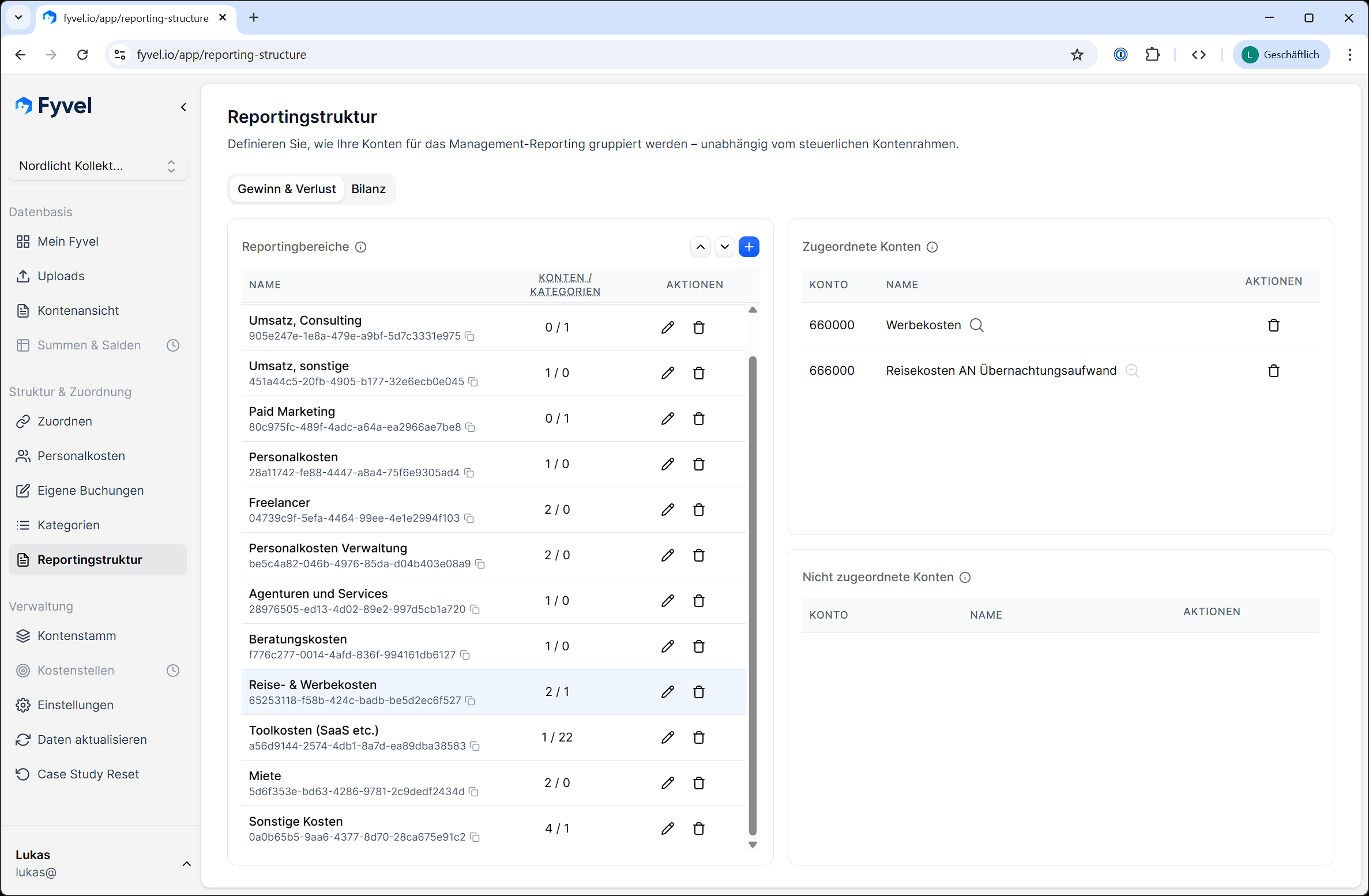
Kontengruppen in Fyvel mit linker Spalte für Kontengruppen und rechter Spalte für zugeordnete und nicht zugeordnete Konten

Kontengruppen mit Kontenzuordnung

Aufbau

Die Kontengruppen sind in zwei Tabs unterteilt:
  • Gewinn & Verlust (GuV) — Ertrags- und Aufwandskonten
  • Bilanz — Aktiv- und Passivkonten
Wechsle über die Tabs zwischen beiden.

Kontengruppen verwalten

Kontengruppen erstellen

Erstelle Kontengruppen wie z. B. „Umsatzerlöse”, „Personalkosten”, „Marketing”, „IT-Infrastruktur” oder „Sonstige betriebliche Aufwendungen”. Jede Kontengruppe hat einen internen Namen und einen Anzeigenamen.

Reihenfolge ändern

Die Reihenfolge der Kontengruppen bestimmt, wie sie in Auswertungen und im Dashboard erscheinen. Verschiebe Kontengruppen mit den Pfeil-Buttons nach oben oder unten.

Kontengruppen löschen

Nicht mehr benötigte Kontengruppen können gelöscht werden. Zugewiesene Konten werden dabei wieder als „nicht zugeordnet” markiert.

Konten zuordnen

Die Seite ist in zwei Spalten aufgeteilt: Linke Spalte: Kontengruppen — Hier siehst du alle Kontengruppen des aktiven Tabs (GuV oder Bilanz). Wähle eine Kontengruppe aus, um die zugehörigen Konten zu sehen. Rechte Spalte oben: Zugeordnete Konten — Zeigt alle Konten, die der ausgewählten Kontengruppe zugeordnet sind. Per Klick kannst du ein Konto wieder entfernen (es wird dann als „nicht zugeordnet” markiert). Rechte Spalte unten: Nicht zugeordnete Konten — Zeigt alle Konten des aktiven Kontotyps (GuV oder Bilanz), die noch keiner Kontengruppe zugeordnet sind. Per Klick weist du ein Konto der ausgewählten Kontengruppe zu.

Warnhinweise

In der Seitenleiste wird ein Badge angezeigt, wenn es Konten gibt, die noch keiner Kontengruppe zugeordnet sind. Prüfe diese regelmäßig, damit deine Auswertungen vollständig sind.

Saldowechsel

Optional und nur für Bilanz-Kontengruppen. Schalte ihn für eine Kontengruppe ein, deren Saldo je Stichtag auf der Aktiv- oder Passivseite stehen kann, zum Beispiel Umsatzsteuer und Vorsteuer in einer Kontengruppe. Im Report legst du dieselbe Kontengruppe in einer Aktivzeile und in einer Passivzeile an. Der Saldo jedes Unternehmens erscheint auf der Seite, auf der er zum Stichtag steht: positiv auf der Aktivseite, negativ auf der Passivseite. Gegensätzliche Salden mehrerer Unternehmen werden nicht zu einem Nettosaldo verrechnet. Andere Kontengruppen und bestehende Reports bleiben unverändert, solange der Schalter aus ist. Eine Quelle auf einzelne Konten wechselt nicht mit: sie zeigt den Saldo dieser Konten auf der Seite, die du für die Quelle gewählt hast.

Tipp

Beginne grob (z. B. 5–10 Kontengruppen) und verfeinere bei Bedarf. Die Kontengruppen können jederzeit angepasst werden — bestehende Zuordnungen bleiben erhalten.