

Allgemein
Diese Seite beschreibt den monatlichen Weg über DATEV Unternehmen Online: Du exportierst die Kontoblatt-Ansicht als CSV und lädst die Datei in Fyvel hoch. Eine Übersicht aller Importwege findest du unter Daten hochladen.Dieser Weg setzt voraus, dass du selbst Zugang zu DATEV Unternehmen Online hast. Nur dann kannst du die Einstellungen der Auswertung kontrollieren, an denen hier viel hängt. Lässt du den Export vom Steuerberater erstellen, kommen erfahrungsgemäß oft die falschen Dateien zurück, etwa ein PDF, die alte Kontoblatt-Ansicht, eine Jahresansicht oder ein Export ohne Kreditoren- und Debitorenkonten. Wenn du ohne eigenen Zugang arbeitest, ist der GDPdU-Jahresupload der verlässlichere Weg, weil das Format standardisiert ist.
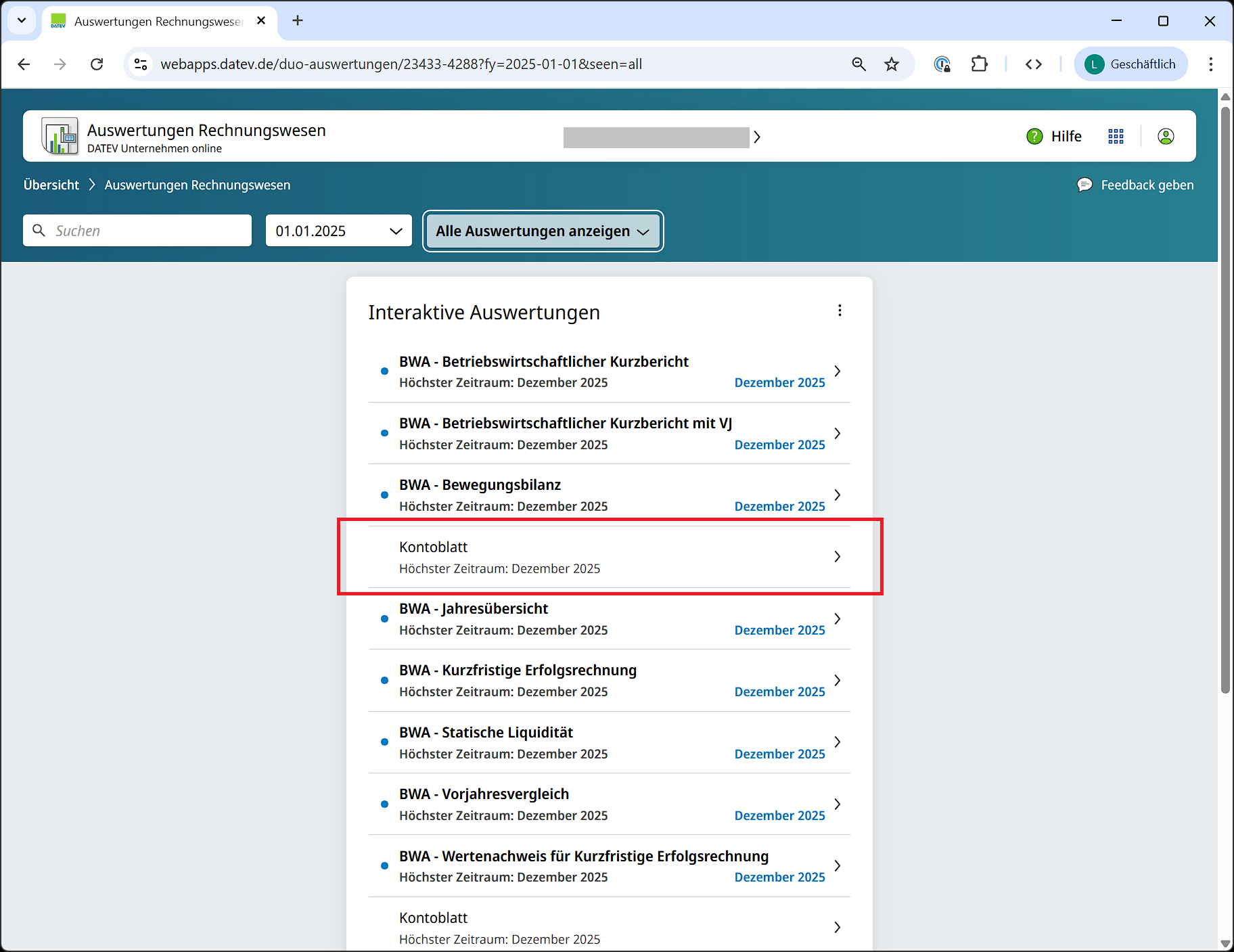
DATEV Kontoblattansicht finden
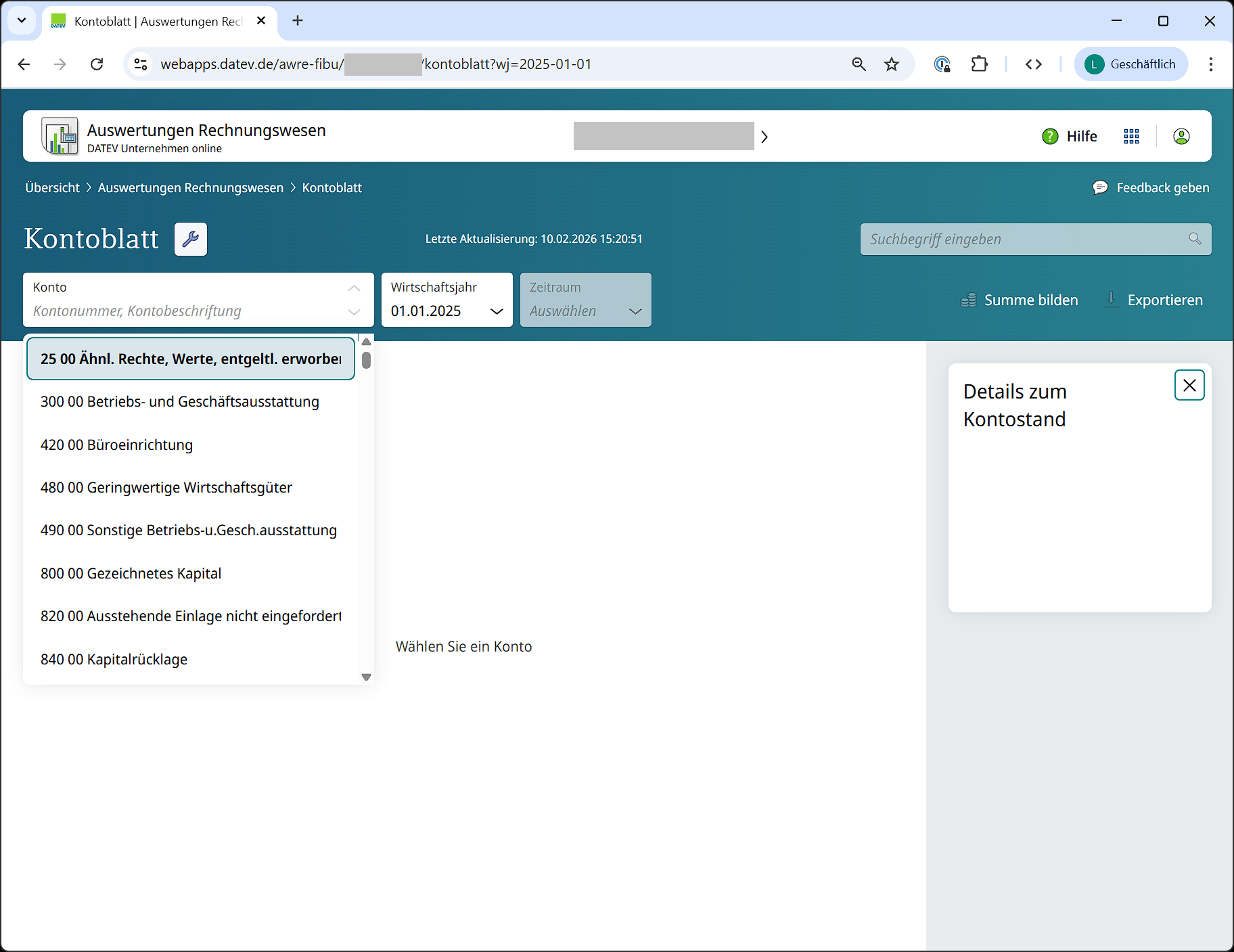
DATEV Kontoblattansicht
Einstellungen der DATEV-Auswertung
Die Ansicht lässt sich leicht konfigurieren. Beachte dabei:- Die Einstellungen sind benutzerspezifisch und müssen ggf. für jeden Nutzer separat vorgenommen werden.
- Die Einstellungen bleiben nach dem Ausloggen gespeichert.
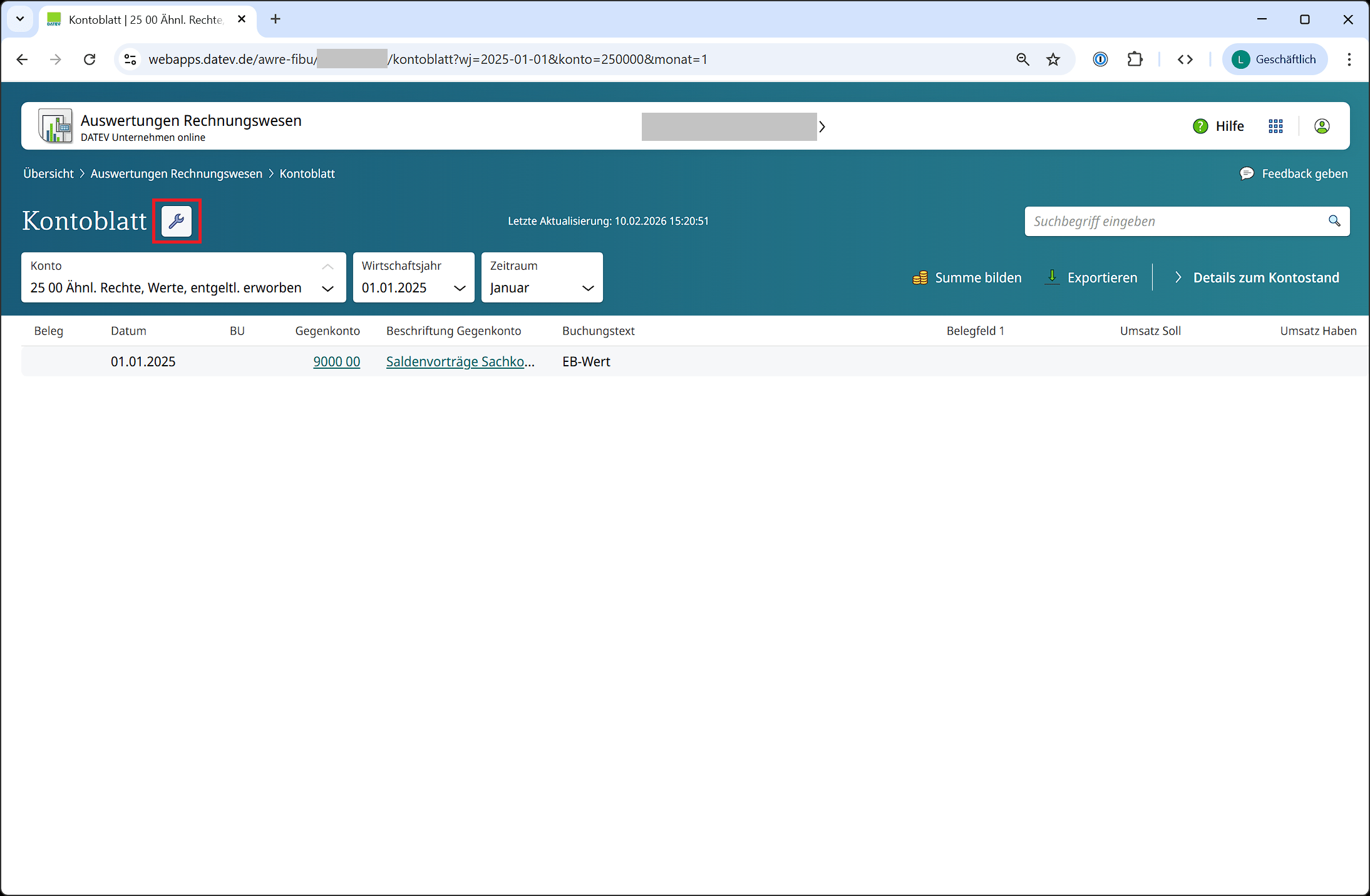
Einstellung Schritt 1
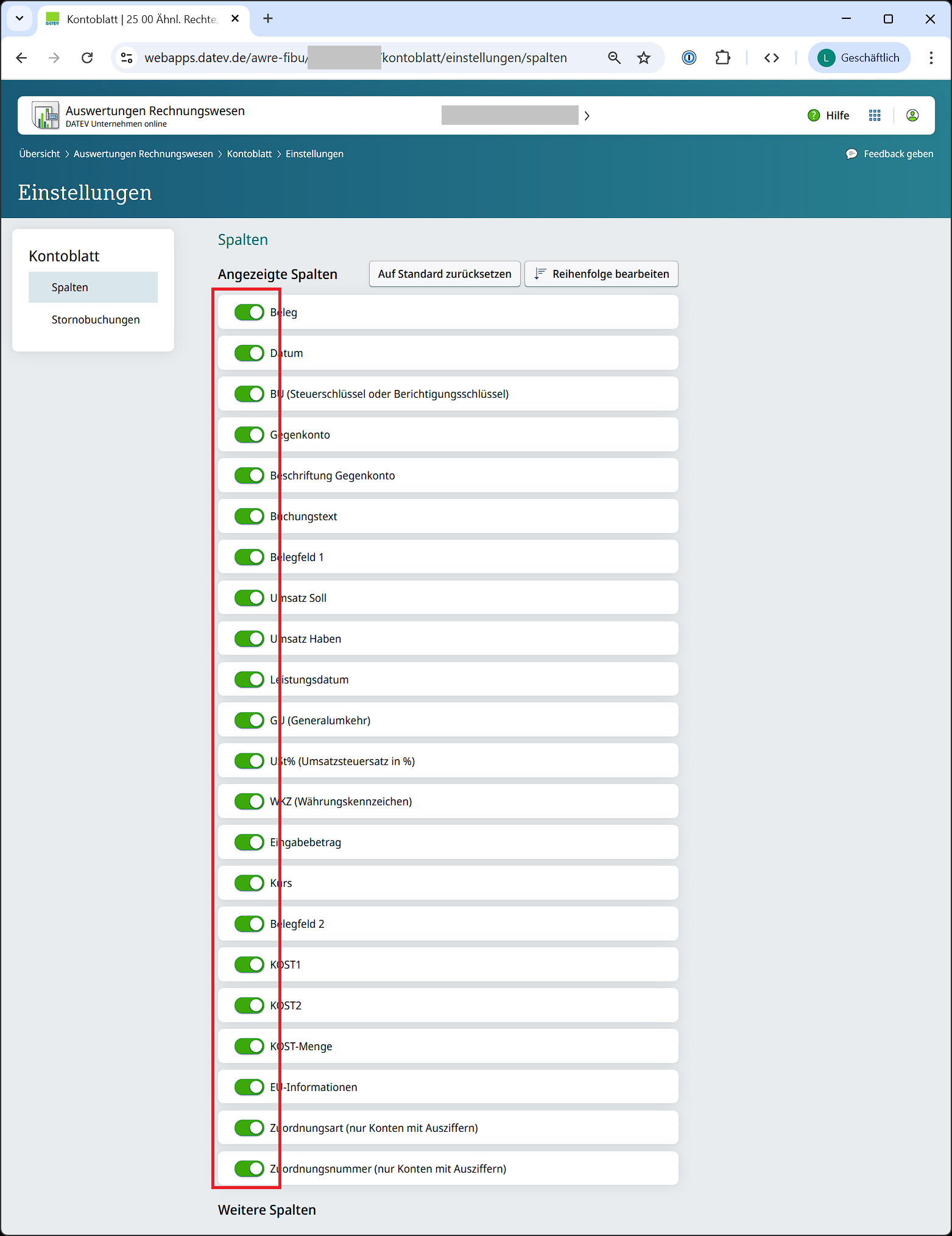
Einstellung Schritt 2
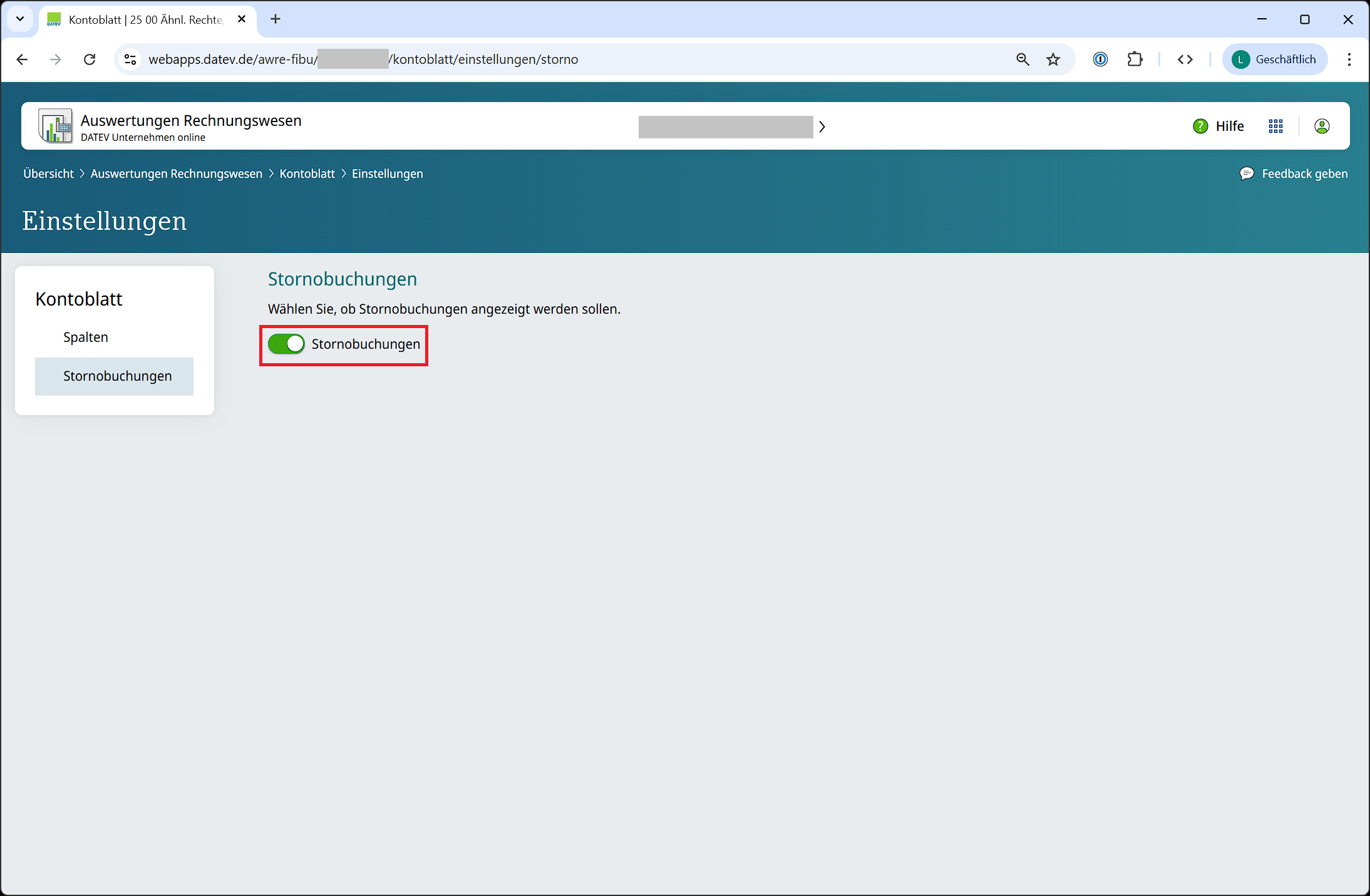
Einstellung Schritt 3
Sprache der DATEV-Oberfläche
Fyvel erwartet den Kontoblatt-Export aus der deutschen DATEV-Oberfläche. Ist DATEV auf Englisch (oder eine andere Sprache) gestellt, ändert sich die CSV-Struktur: typischerweise steht in der zweiten Zeile eine Reihe von Semikolons (;;;;;;) statt einer Leerzeile. Solche Dateien können nicht verarbeitet werden.
- Stelle die Sprache in DATEV auf Deutsch.
- Melde dich danach neu an, damit die Einstellung greift.
- Exportiere das Kontoblatt erneut und lade die neue Datei in Fyvel hoch.
Screenshot folgt. Hier erscheint demnächst ein Bild der DATEV-Spracheinstellung.
Download der Daten
Über den Export-Button in DATEV kannst du die Daten herunterladen. Achte auf folgende Punkte:- CSV-Format statt PDF wählen
- Alle Konten auswählen, nicht nur Sachkonten. Auch Kreditoren- und Debitorenkonten müssen enthalten sein, sonst scheitert der Import, weil Buchungen auf fehlende Gegenkonten verweisen.
- Monatliche Downloads durchführen, keine Jahresansicht
- Deutsche DATEV-Oberfläche verwenden
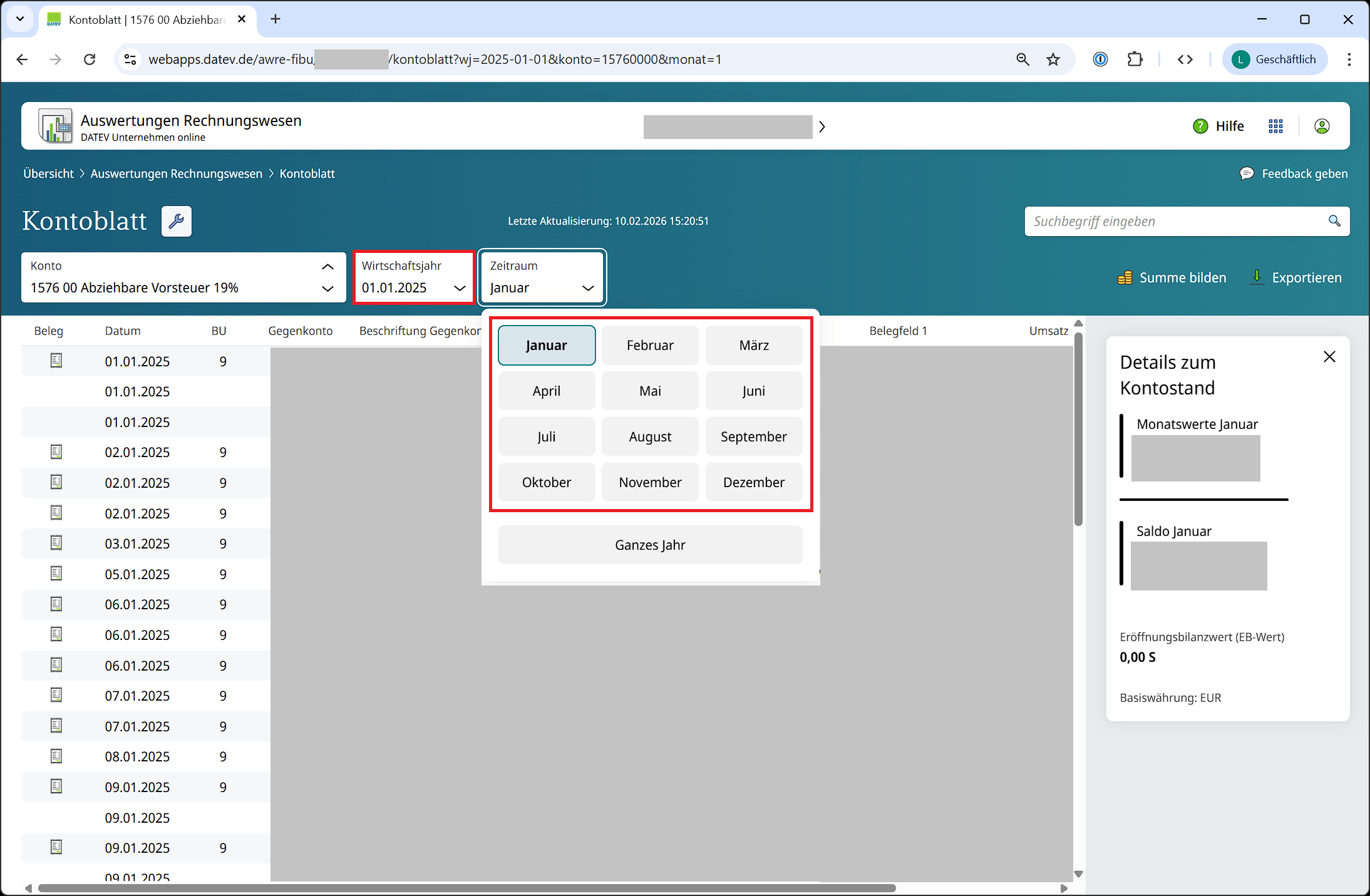
Einen Monat auswählen
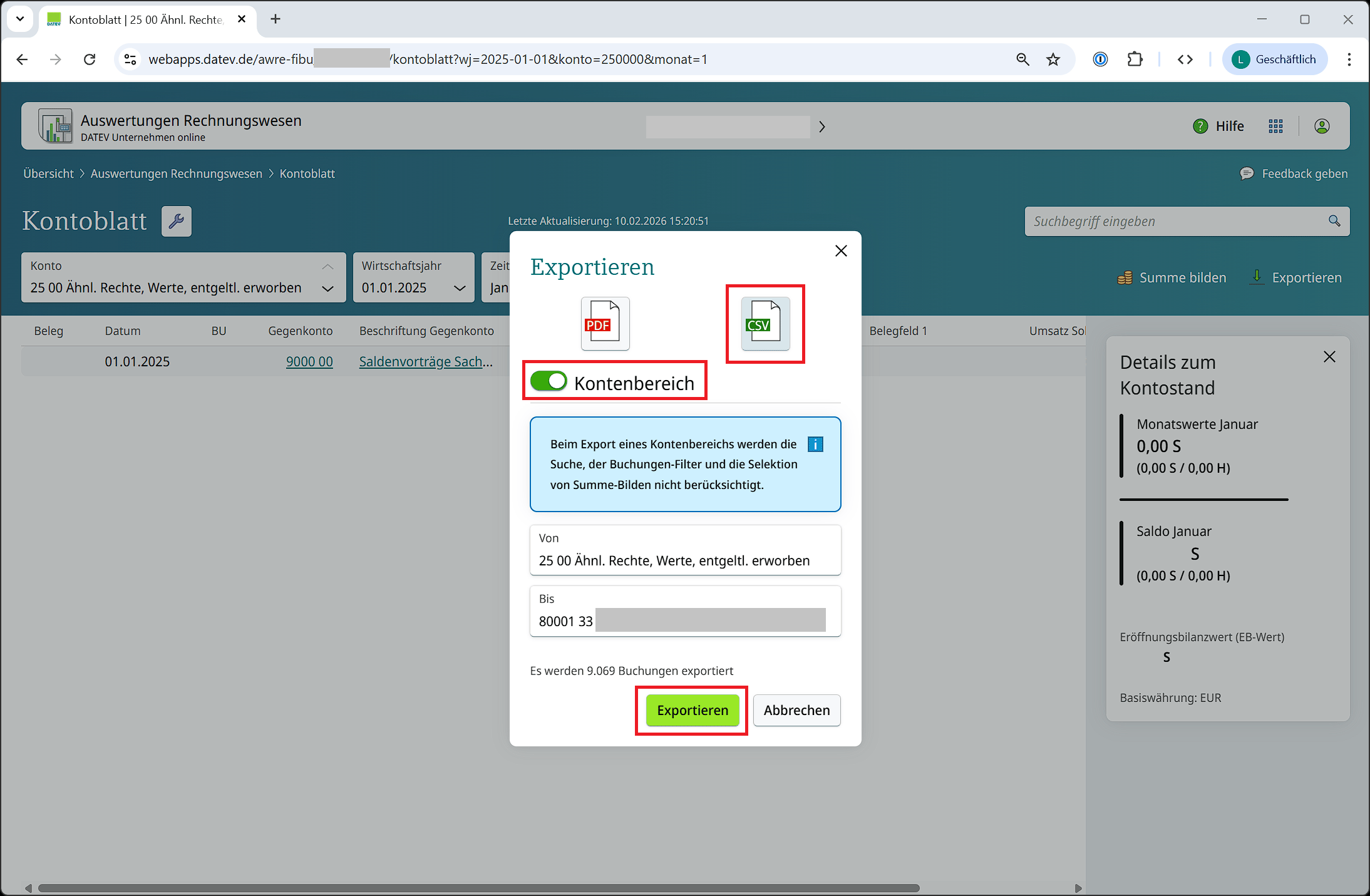
Kontenbereich als CSV exportieren
Upload in Fyvel
- Öffne in Fyvel die Seite Uploads.
- Zieh die CSV-Dateien per Drag & Drop in den Upload-Bereich. Es können bis zu 12 Dateien gleichzeitig hochgeladen werden.
- Fyvel verarbeitet die Dateien im Hintergrund. Den Status siehst du in der Upload-Tabelle.