

So funktioniert die Zuordnung
Jede Buchung aus deinen Buchhaltungsdaten kann einer Kategorie zugewiesen werden. Diese Zuordnung ist die Grundlage für dein Management-Reporting: Sie bestimmt, in welcher Kategorie und in welchem Reportingbereich eine Buchung in deinen Auswertungen erscheint.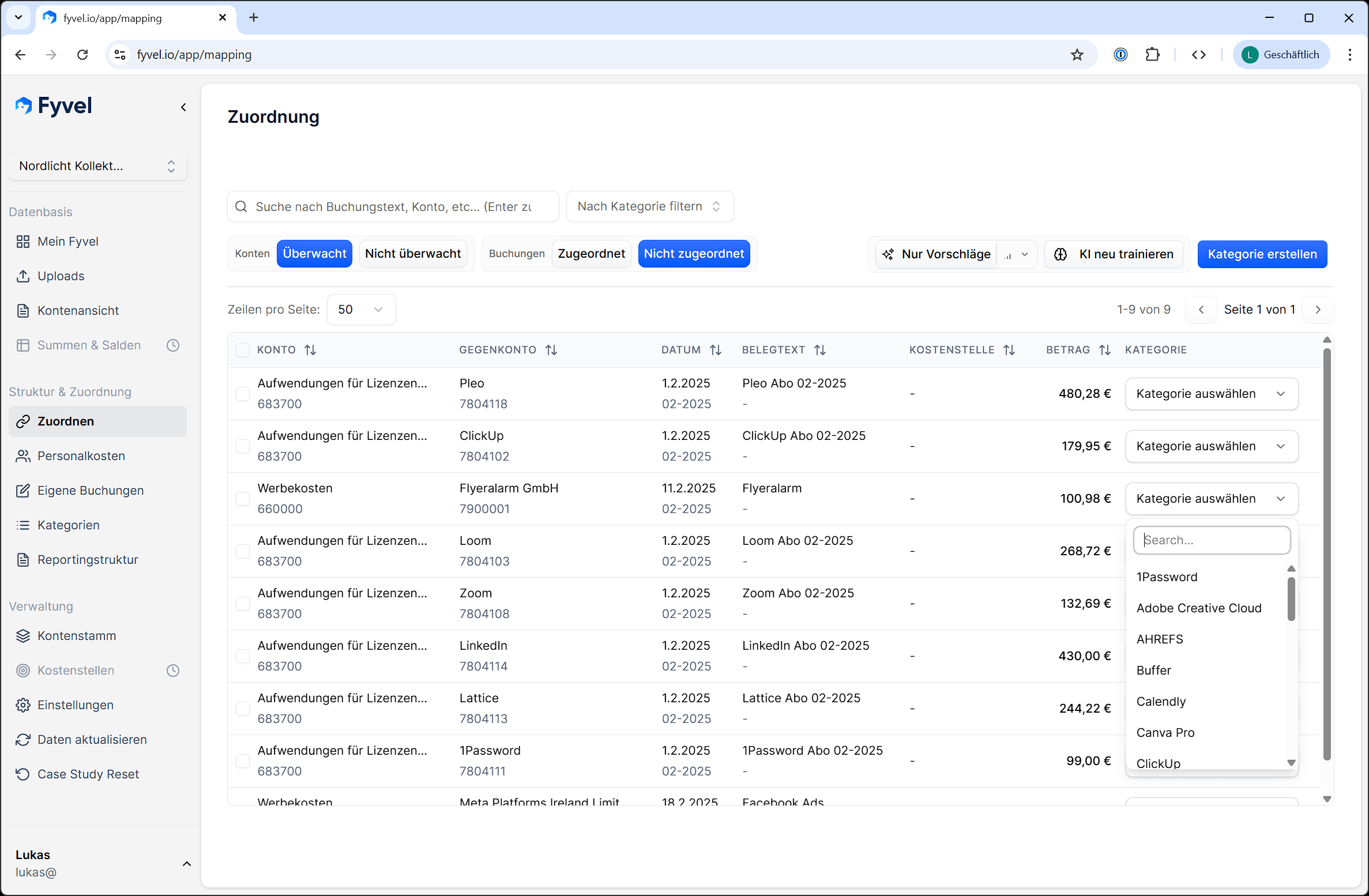
Zuordnungstabelle mit Buchungen und Kategorien
Die Tabelle
Für jede Buchung siehst du:
Alle sortierbaren Spalten sind mit kleinen Pfeilsymbolen markiert. Ein Klick auf den Spaltenkopf sortiert aufsteigend, ein zweiter Klick kehrt die Sortierung um.
Einzelne Buchungen zuordnen
Wähle im Dropdown neben einer Buchung die passende Kategorie aus. Die Zuordnung wird sofort gespeichert. Du kannst eine Zuordnung jederzeit ändern oder entfernen. Ganz oben im Dropdown steht Ignorieren, wenn Buchungen ignorieren in den Unternehmenseinstellungen aktiviert ist (standardmäßig aus). Ignorierte Buchungen verschwinden aus der Standardansicht (nicht zugeordnet) und bleiben in Berichten beim Konto — ohne Kategorie. Eine spätere Kategoriezuordnung hebt Ignorieren automatisch auf. Mit dem X am Dropdown hebst du Zuordnung oder Ignorieren wieder auf. Nach dem Training kann die KI für ähnliche offene Buchungen Ignorieren vorschlagen — wie bei einer Kategorie mit Annehmen oder Ablehnen. Bereits ignorierte Buchungen bleiben ignoriert, auch wenn du die Einstellung später deaktivierst; sie findest du unter Zugeordnet / ignoriert.Mehrere Buchungen gleichzeitig zuordnen (Bulk)
- Markiere mehrere Buchungen über die Checkboxen.
- Wähle oben in der Bulk-Aktionsleiste eine Kategorie aus — oder Ignorieren (wenn aktiviert).
- Alle markierten Buchungen werden dieser Kategorie zugewiesen bzw. ignoriert.
Filter und Suche
Freitextsuche
Durchsuche Buchungstexte, Kontonummern und andere Felder. Drücke Enter, um die Suche auszuführen.Konten-Filter
- Überwachte Konten (Standard) — Zeigt nur Buchungen von Konten, die als „überwacht” markiert sind.
- Nicht überwachte Konten — Zeigt Buchungen von nicht überwachten Konten. Auch diese können kategorisiert werden.
Zuordnungs-Filter
- Nicht zugeordnet (Standard) — Zeigt nur Buchungen ohne Kategorie und ohne Ignorieren — ideal, um offene Zuordnungen abzuarbeiten.
- Zugeordnet — Zeigt zugeordnete Buchungen. Wenn Ignorieren in den Unternehmenseinstellungen aktiviert ist, heißt der Filter Zugeordnet / ignoriert und enthält auch ignorierte Buchungen.