

Claude anbinden
Diese Anleitung gilt für Claude auf claude.ai (Einstellungen → Konnektoren → benutzerdefinierten Konnektor hinzufügen). Claude Desktop und andere MCP-Clients konfigurierst du nach dem gleichen Prinzip wie in Setup & Authentifizierung: Endpointhttps://www.fyvel.io/mcp und Bearer-Token.
Lege zuerst ein MCP-Credential in Fyvel an und kopiere den Token. Er wird nur einmal angezeigt und beginnt mit
fyv_mcp_. Das ist nicht der API-Key für Excel oder Google Sheets.Konnektor anlegen
Öffne in Claude Einstellungen → Konnektoren → Benutzerdefinierten Konnektor hinzufügen und trage die Felder wie im Screenshot (rote Markierungen 1–4) ein: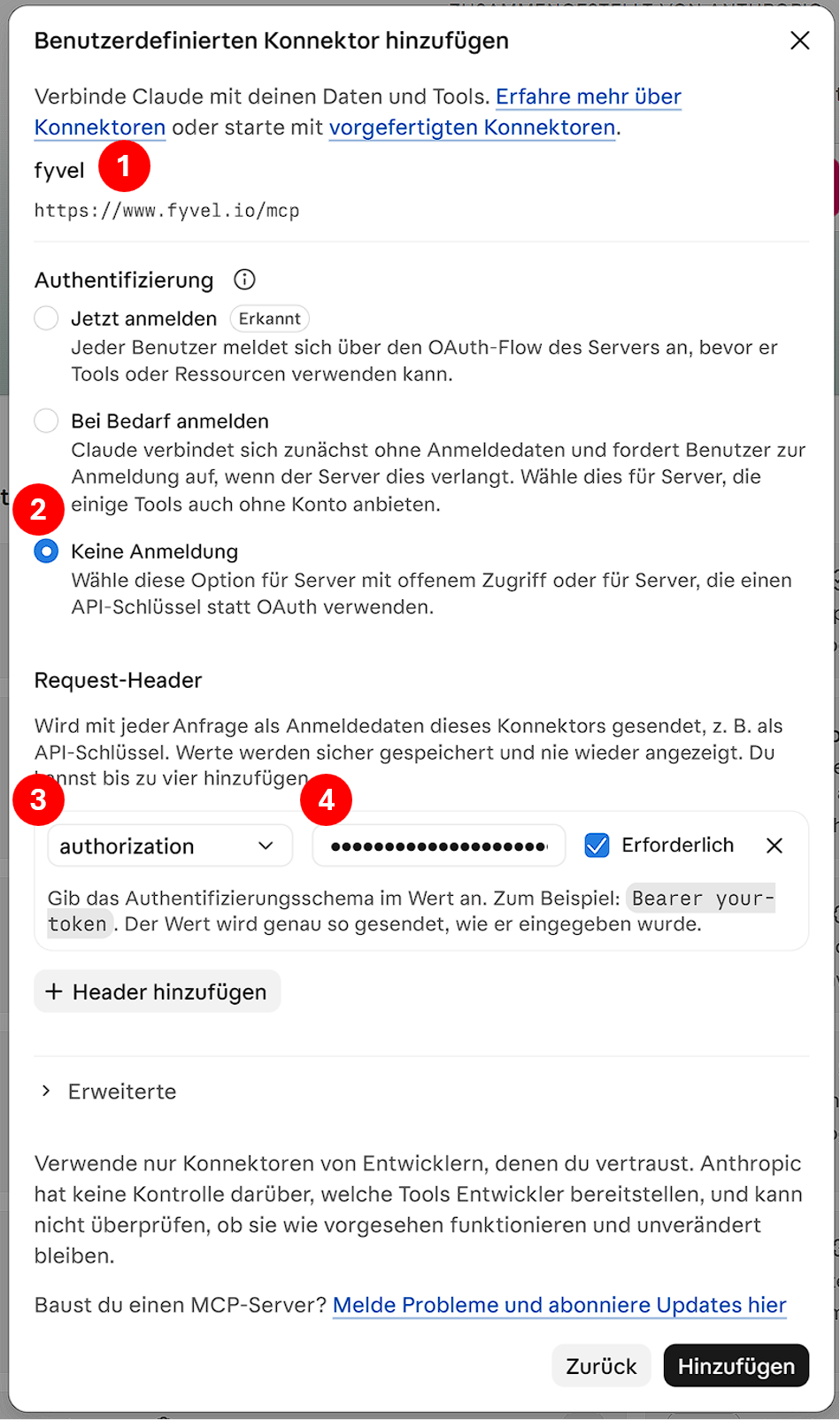
Benutzerdefinierten Konnektor für Fyvel in Claude
Klicke auf Hinzufügen. Der Konnektor sollte danach in der Konnektoren-Liste erscheinen.
Erster Test
- Starte einen Chat mit aktiviertem fyvel-Konnektor.
- Bitte Claude, das Tool
list_companiesaufzurufen. - Wähle die passende
companyUuidfür weitere Tools — Details unter Unternehmen & Scoping.
Token erneuern
Erzeugst du in Fyvel ein neues MCP-Credential, werden bestehende MCP-Tokens der Organisation widerrufen. Dann den Konnektor bearbeiten und den Authorization-Header mit dem neuenBearer-Wert aktualisieren.
Weiter
- Setup & Authentifizierung — Endpoint, Token-Verhalten, Scope-Regeln
- MCP Überblick — verfügbare Tool-Gruppen
- Prompt-Vorlagen auf fyvel.io