> ## Documentation Index
> Fetch the complete documentation index at: https://docs.fyvel.io/llms.txt
> Use this file to discover all available pages before exploring further.
# Xero
> General Ledger Detail aus Xero als Excel exportieren und in Fyvel hochladen
### Allgemein
Diese Seite beschreibt den Import aus **Xero**: Du exportierst den Bericht **General Ledger Detail** als Excel-Datei und lädst sie in Fyvel hoch.
Eine Übersicht aller Importwege findest du unter [Daten hochladen](/documentation/getting-started/uploads).
Jeder Upload ersetzt den bisherigen Xero-Stand dieser Gesellschaft vollständig. Der Export muss deshalb den gesamten Zeitraum enthalten, den du in Fyvel behalten willst — nicht nur den letzten Monat. Bereits vergebene Kategorien bleiben erhalten, solange die Buchung wieder im Export steckt.
### Bericht öffnen
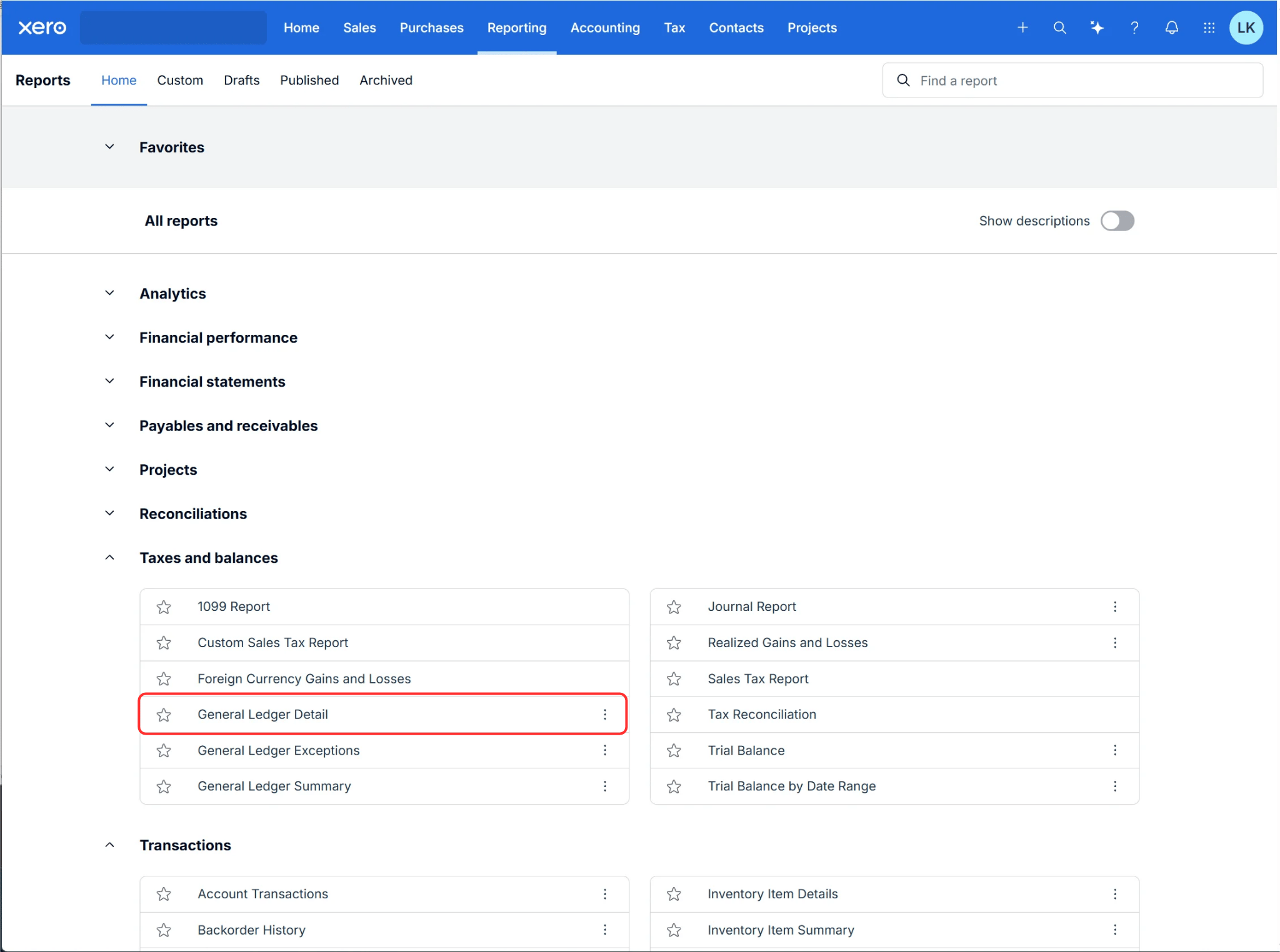
1. Öffne in Xero **Reporting**.
2. Unter **Taxes and balances** wähle **General Ledger Detail**.
 ### Alle Konten auswählen
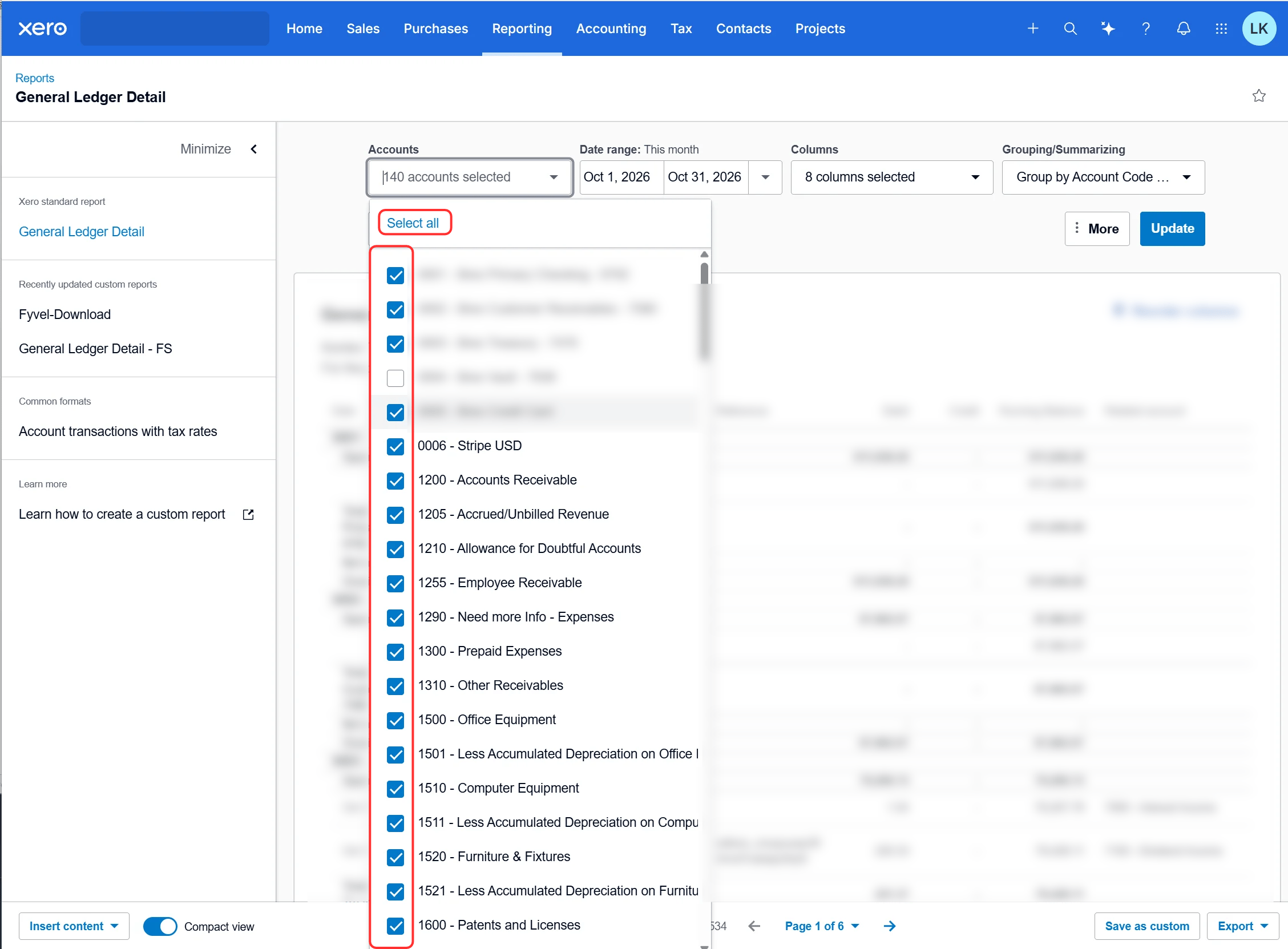
Unter **Accounts** auf **Select all** klicken. Es müssen alle Konten im Export sein. Fehlt ein Konto, gehen die Buchungen nicht auf und Fyvel lehnt die Datei ab.
### Alle Konten auswählen
Unter **Accounts** auf **Select all** klicken. Es müssen alle Konten im Export sein. Fehlt ein Konto, gehen die Buchungen nicht auf und Fyvel lehnt die Datei ab.
 ### Zeitraum setzen
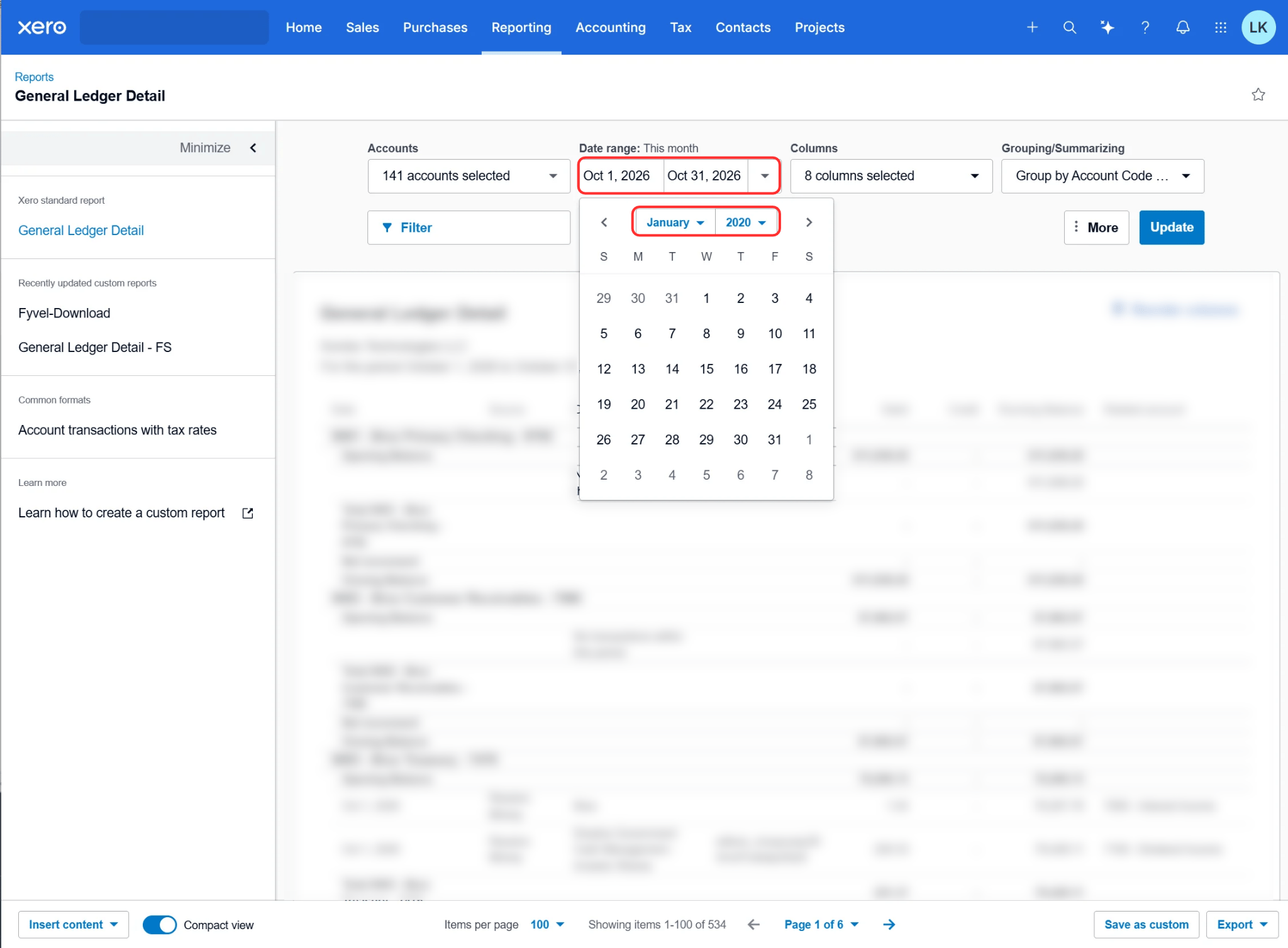
Unter **Date range** den Anfang und das Ende wählen. Nimm den ersten Monat, den du in Fyvel auswerten willst, bis zum aktuellen Monat.
Nach der Änderung auf **Update** klicken, damit der Bericht den neuen Zeitraum zeigt.
### Zeitraum setzen
Unter **Date range** den Anfang und das Ende wählen. Nimm den ersten Monat, den du in Fyvel auswerten willst, bis zum aktuellen Monat.
Nach der Änderung auf **Update** klicken, damit der Bericht den neuen Zeitraum zeigt.
 ### Spalten
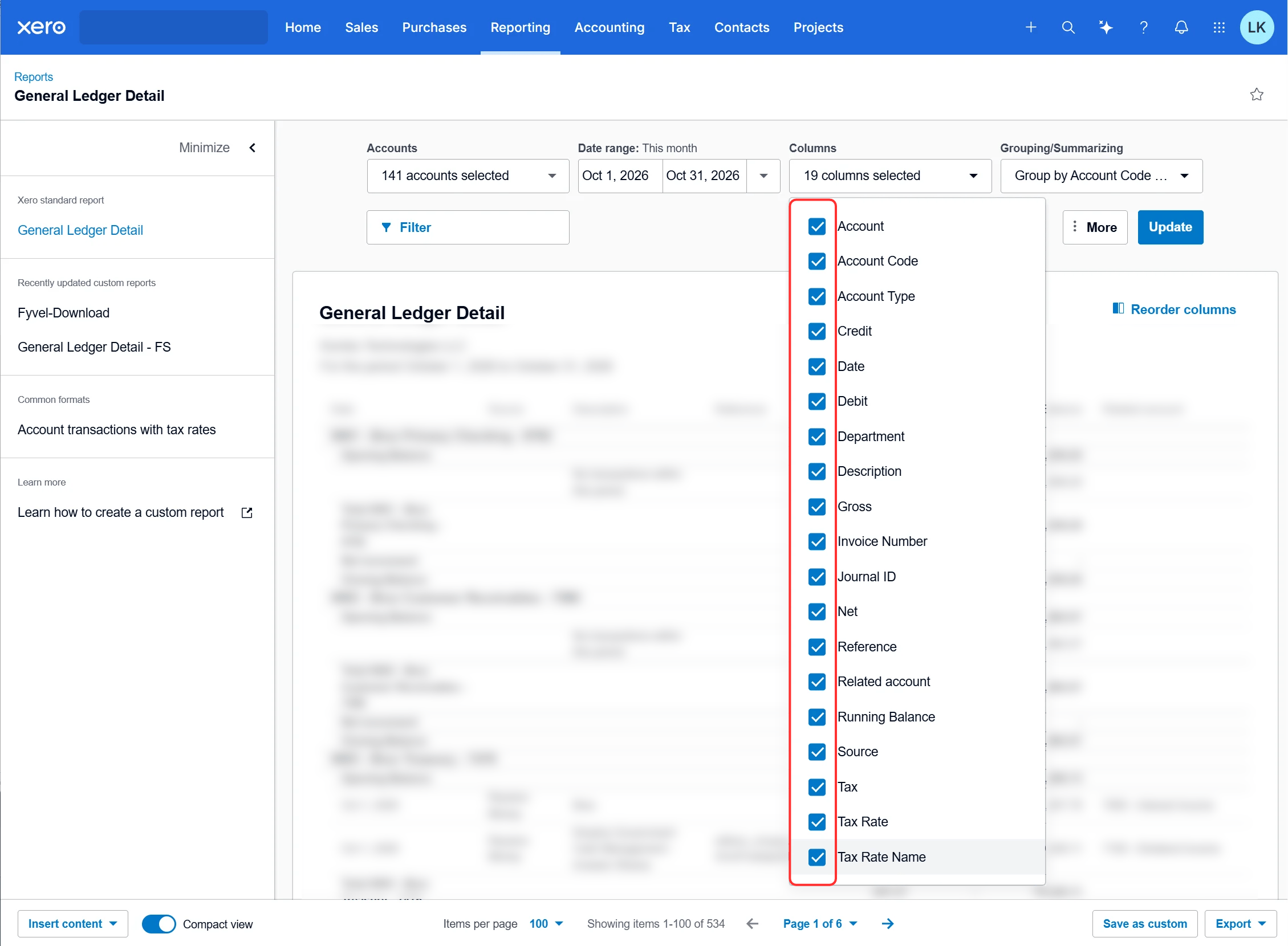
Unter **Columns** alle Spalten anhaken, die im Screenshot zu sehen sind:
* Account, Account Code, Account Type
* Credit, Debit, Gross, Net
* Date, Description, Reference, Source
* Department
* Invoice Number, Journal ID, Related account
* Running Balance
* Tax, Tax Rate, Tax Rate Name
Fehlt eine dieser Spalten, kann Fyvel die Datei nicht lesen. **Department** brauchst du, wenn du Kostenstellen aus Xero übernehmen willst.
### Spalten
Unter **Columns** alle Spalten anhaken, die im Screenshot zu sehen sind:
* Account, Account Code, Account Type
* Credit, Debit, Gross, Net
* Date, Description, Reference, Source
* Department
* Invoice Number, Journal ID, Related account
* Running Balance
* Tax, Tax Rate, Tax Rate Name
Fehlt eine dieser Spalten, kann Fyvel die Datei nicht lesen. **Department** brauchst du, wenn du Kostenstellen aus Xero übernehmen willst.
 ### Nicht gruppieren
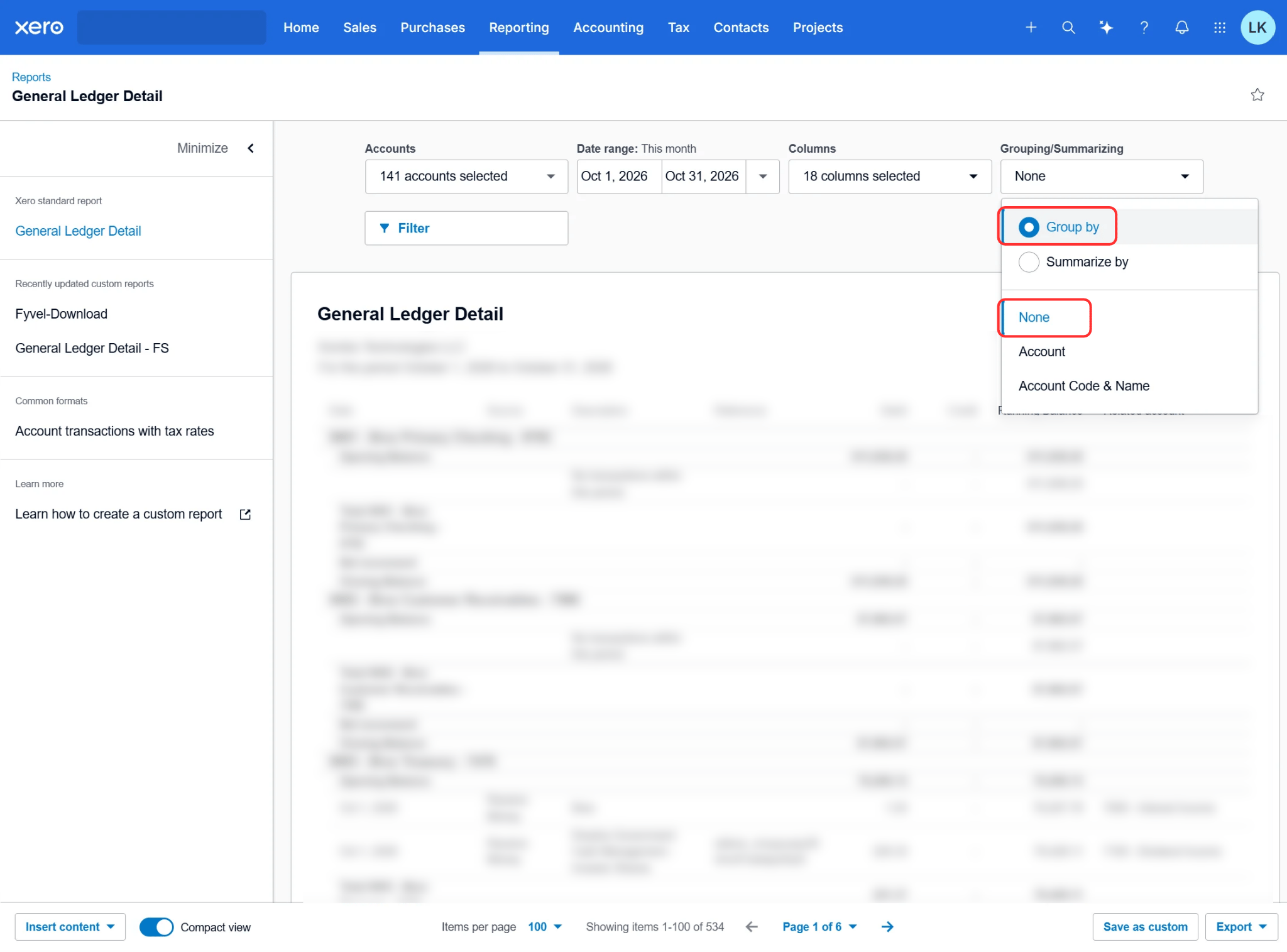
Unter **Grouping/Summarizing** muss **Group by** auf **None** stehen. Nicht **Account** oder **Account Code & Name**, und nicht **Summarize by**. Sonst enthält die Datei Summenzeilen statt der einzelnen Buchungen.
### Nicht gruppieren
Unter **Grouping/Summarizing** muss **Group by** auf **None** stehen. Nicht **Account** oder **Account Code & Name**, und nicht **Summarize by**. Sonst enthält die Datei Summenzeilen statt der einzelnen Buchungen.
 ### Als eigenen Bericht speichern
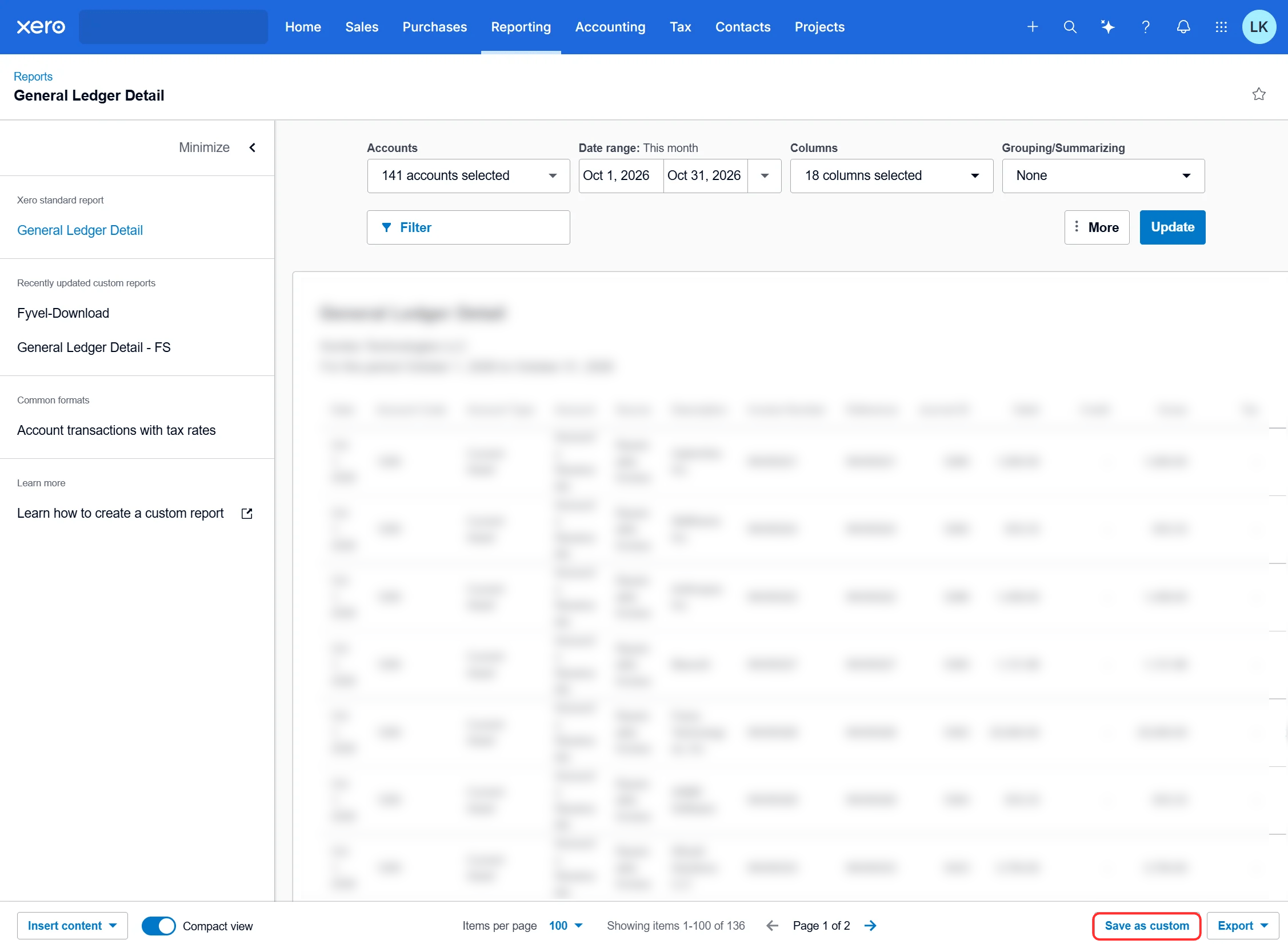
Unten rechts auf **Save as custom**. Beim nächsten Mal öffnest du diesen Bericht, setzt nur den Zeitraum neu und musst Konten, Spalten und Gruppierung nicht noch einmal einstellen.
### Als eigenen Bericht speichern
Unten rechts auf **Save as custom**. Beim nächsten Mal öffnest du diesen Bericht, setzt nur den Zeitraum neu und musst Konten, Spalten und Gruppierung nicht noch einmal einstellen.
 ### Als Excel herunterladen
1. Prüfe, dass der Bericht auf **Update** den richtigen Zeitraum zeigt.
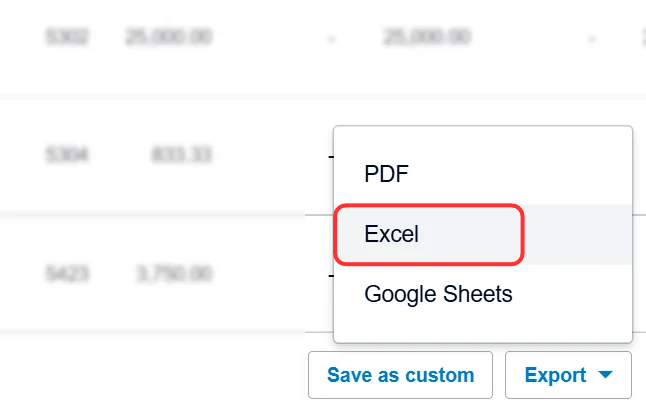
2. **Export** → **Excel**. Nicht PDF und nicht Google Sheets.
Die Datei hat die Endung `.xlsx`. Es ist immer genau eine Datei pro Upload.
### Als Excel herunterladen
1. Prüfe, dass der Bericht auf **Update** den richtigen Zeitraum zeigt.
2. **Export** → **Excel**. Nicht PDF und nicht Google Sheets.
Die Datei hat die Endung `.xlsx`. Es ist immer genau eine Datei pro Upload.
 ### Upload in Fyvel
1. Öffne in Fyvel die Seite **Uploads**.
2. Zieh die Excel-Datei in den Upload-Bereich.
3. Fyvel verarbeitet die Datei im Hintergrund. Den Status siehst du in der Upload-Tabelle.
Der neue Upload ersetzt alle bisherigen Xero-Buchungen dieser Gesellschaft. Was nicht mehr in der Datei steht, ist danach auch in Fyvel weg.
### Kostenstellen
Wenn der Export eine Spalte mit Abteilungen oder Tracking-Kategorien enthält (im Screenshot **Department**):
1. Lade die Datei einmal hoch. Fyvel merkt sich die Bezeichnungen aus dieser Spalte.
2. Öffne **Unternehmenseinstellungen** → **Xero Integration**.
3. Trage als **Quellspalte** den Spaltennamen ein, zum Beispiel `Department`.
4. Ordne jede Bezeichnung einer Fyvel-Kostenstelle zu und speichere.
5. Lade dieselbe Datei noch einmal hoch. Erst dieser zweite Upload schreibt die Kostenstellen auf die Buchungen.
Bezeichnungen ohne Zuordnung kommen ohne Kostenstelle herein. Die Spalte muss im Excel-Export enthalten bleiben, sonst schlägt der Upload fehl.
### Wenn der Upload fehlschlägt
| Was du siehst | Was du prüfst |
| - | - |
| Die Datei wird abgelehnt, weil Spalten fehlen | Unter **Columns** alle Spalten aus dem Screenshot anhaken und neu exportieren. |
| Buchungen gehen nicht auf | **Select all** bei den Konten, und **Group by** auf **None**. |
| Eine Kontonummer wird abgelehnt | Kontonummern in Xero dürfen nur Ziffern enthalten. |
| In Fyvel fehlen ältere Monate | Der Export deckt nur einen Ausschnitt ab. Zeitraum erweitern und die Datei erneut hochladen. |
| Kostenstellen bleiben leer | Quellspalte und Zuordnung speichern, dann die Datei noch einmal hochladen. |
***
This documentation is built and hosted on [Mintlify](https://mintlify.com), a developer documentation platform.
### Upload in Fyvel
1. Öffne in Fyvel die Seite **Uploads**.
2. Zieh die Excel-Datei in den Upload-Bereich.
3. Fyvel verarbeitet die Datei im Hintergrund. Den Status siehst du in der Upload-Tabelle.
Der neue Upload ersetzt alle bisherigen Xero-Buchungen dieser Gesellschaft. Was nicht mehr in der Datei steht, ist danach auch in Fyvel weg.
### Kostenstellen
Wenn der Export eine Spalte mit Abteilungen oder Tracking-Kategorien enthält (im Screenshot **Department**):
1. Lade die Datei einmal hoch. Fyvel merkt sich die Bezeichnungen aus dieser Spalte.
2. Öffne **Unternehmenseinstellungen** → **Xero Integration**.
3. Trage als **Quellspalte** den Spaltennamen ein, zum Beispiel `Department`.
4. Ordne jede Bezeichnung einer Fyvel-Kostenstelle zu und speichere.
5. Lade dieselbe Datei noch einmal hoch. Erst dieser zweite Upload schreibt die Kostenstellen auf die Buchungen.
Bezeichnungen ohne Zuordnung kommen ohne Kostenstelle herein. Die Spalte muss im Excel-Export enthalten bleiben, sonst schlägt der Upload fehl.
### Wenn der Upload fehlschlägt
| Was du siehst | Was du prüfst |
| - | - |
| Die Datei wird abgelehnt, weil Spalten fehlen | Unter **Columns** alle Spalten aus dem Screenshot anhaken und neu exportieren. |
| Buchungen gehen nicht auf | **Select all** bei den Konten, und **Group by** auf **None**. |
| Eine Kontonummer wird abgelehnt | Kontonummern in Xero dürfen nur Ziffern enthalten. |
| In Fyvel fehlen ältere Monate | Der Export deckt nur einen Ausschnitt ab. Zeitraum erweitern und die Datei erneut hochladen. |
| Kostenstellen bleiben leer | Quellspalte und Zuordnung speichern, dann die Datei noch einmal hochladen. |
***
This documentation is built and hosted on [Mintlify](https://mintlify.com), a developer documentation platform.